
文章
阿尔特龙图形编辑器:添加、连接和保存节点
您想在图像路径中加入伽马校正,或者在显示器旁再放一个录制器。这两件事都可以在 阿尔特龙流程图编辑器中完成,即从 Tools 菜单打开的 Flow Graph Editor。该编辑器生成 .dfg 文件,主程序会读取这个文件。本文介绍日常操作:添加节点、连接节点以及正确保存。
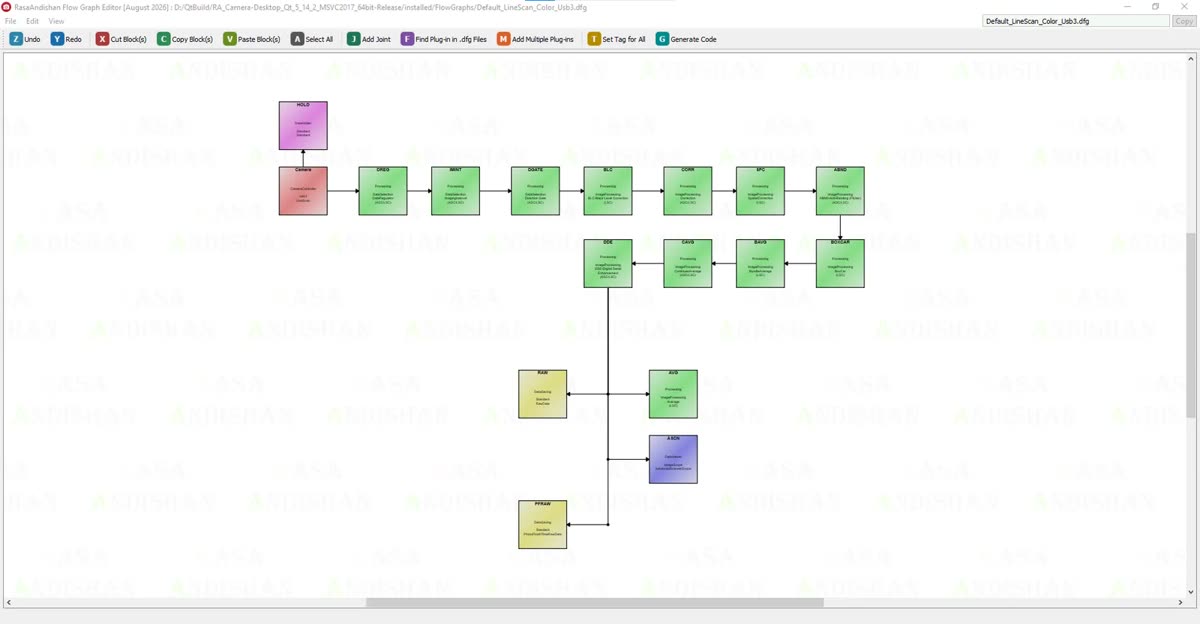
修改之前先备份
默认流程图位于可执行文件旁的 FlowGraphs 文件夹中。编辑之前,请用 File › Save as 或 Ctrl+Shift+S 以新名称另存一份副本。这是放心尝试的最简单方法。如果结果不理想,之前的流程图仍原封不动地保留着。
在画布的空白处单击右键。菜单中每个插件系列都有一个 Add 子菜单,其中的插件按任务分组。新节点会自动完成以下几件事:
- 它会获得一个简短且唯一的名称,因此绝不会出现两个同名节点。
- 它会放在最近的空位上,而不会叠在其他方框上。
- 它出现时处于选中状态,并带有闪烁的彩色边框,因此在复杂的流程图中也不会找不到它。
如果需要一次添加多个插件,请选择 Add Multiple Plug-ins 或按 Ctrl+M。随即会打开一个带复选框的分类树。在线阵相机流程图中,此列表里专用于面阵相机的插件处于禁用状态。
添加节点时,编辑器会立即执行两条规则。每个流程图只能有一个相机,因此要更换相机,须先删除旧节点。每个流程图也最多只接受一个 Debayer 节点。
要绘制连线,请在同一右键菜单中勾选 Connect Mode。然后从一个方框拖动到目标方框上松开。需要注意几点:
- 主输出端口和输入端口会自动选择,无需手动填写。
- 同两个方框之间不会创建重复连接。
- 有些连接是不允许的。例如,处理原始 Bayer 马赛克数据的插件必须位于 Debayer 之前。这种情况下,Connection not allowed 消息会告诉您原因以及它应处的位置。
要移动方框,请再次取消勾选 Connect Mode。Add Joint(或 Ctrl+J)会在连线上放置一个折点,使连线不压在方框上。这纯粹是视觉效果,对数据没有任何影响。要删除,请选中方框或连线并按 Del。
右键菜单中有两个自动连线命令,它们之间的区别很重要:
这些命令遵循的顺序就是黄金法则:黑电平、均匀性等物理传感器校正必须位于伽马、锐化等外观调整之前。在彩色处理链中,Debayer 排在最前;而在线阵相机流程图中则根本不连接它。
根据我们的经验,最好先添加节点,按一次 Auto-Connect Now,然后再手动添加特殊分支。如果处理顺序乱了,Auto-Reconnect All 可以修复它,而不会破坏显示和录制分支。关于如何安排分支,我们在介绍流程图分支的文章中有详细说明。
当流程图变大时,请打开 View › Node List(或按 F4)。此窗口按数据流顺序以文本列表显示各节点。在删除或修改某个插件之前,请用 Ctrl+F 执行 Find Plug-in in .dfg Files,查看文件夹中哪些流程图使用了它。
- 使用 Save 或 Ctrl+S 保存流程图。
- 回到阿尔特龙主窗口并按 Recreate All。
- 在处理链重建之前,任何更改都不会生效。
常见的错误恰恰出在第三步:流程图已保存,但图像仍是旧的。另一个错误是在没有备份的情况下直接修改默认流程图。
要进一步了解节点图架构, 维基百科文章(英文).
要了解软件的其他功能,请参阅 阿尔特龙 页面。如果您搭建了一个流程图,但不确定其顺序是否正确,请通过 联系页面 发送给我们,我们会帮您看看。