
文章
阿尔特龙镜头计算器:焦距与物方像素尺寸
机器视觉项目中代价最高的错误之一,就是先买镜头、后做计算。相机装上之后,才发现带材的整个宽度装不进画面,或者每个像素在物体上对应的尺寸太大,小缺陷根本看不见。阿尔特龙 Lens Calculator 正是为购买前的这一刻而设计的。
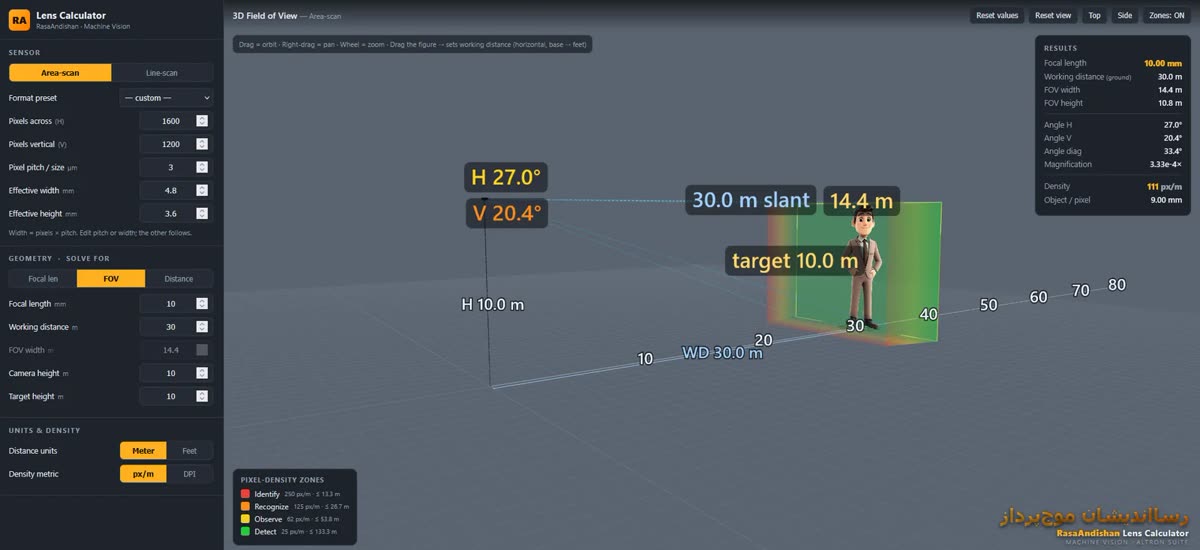
通过 Tools 菜单中的 Lens Calculator… 打开该工具。它随阿尔特龙一起安装,并在系统默认浏览器中打开。它求解传感器、镜头与场景之间的关系,并在实时 3D 视图中显示结果。
- 使用这支镜头、在这个距离下,画面中能容纳多大范围的场景?
- 要覆盖给定宽度,需要多大的焦距?
- 在这个距离下,每个像素在物体上覆盖多少毫米?
第三个问题通常最容易被忽略,却也最为重要。
- 在 SENSOR 部分选择传感器类型:Area-scan 或 Line-scan。在线阵模式下,垂直方向只有一行,结果和 3D 视图也会相应变化。
- 然后输入传感器参数。共有三个字段:Pixels across(水平像素数)、Pixels vertical(垂直像素数)以及以微米为单位的 Pixel pitch(像素间距)。这些数值可在相机数据手册中找到。如果 Format preset 中没有列出您的传感器尺寸,请保持为 custom。
- 将 GEOMETRY · SOLVE FOR 开关设置为 Focal len。正在计算的字段会变灰且无法编辑。
- 在 Working distance 中输入实际安装距离,在 FOV width 中输入需要观察的宽度。
- 读取计算出的焦距。市售镜头的焦距是固定的,因此请选择最接近该数值的一款。然后将 SOLVE FOR 切换为 FOV,并输入该镜头的焦距,查看实际结果。
- 在 RESULTS 表中查看 Object / pixel 值。我们的经验法则是,每个关键细节至少应跨越 3 到 5 个像素。
结果分为三组。几何组中显示焦距、沿地面的工作距离以及视场的宽度和高度。角度组显示水平、垂直和对角视角以及放大倍率。密度组显示每米场景的像素数以及 Object / pixel。
UNITS & DENSITY 部分有两项设置。可将长度单位设置为 Meter 或 Feet,也可选择像素密度的度量方式:px/m(每米像素数)或 DPI(每英寸点数)。如果您从事表面检测或印刷工作,请选择 DPI;这些领域的大多数人对它更熟悉。
Camera height 和 Target height 字段不影响镜头公式,但视角和斜距都来自这两个数值。当相机安装在物体上方时,实际光学距离比沿地面测量的距离更长。忽略这一差异是常见错误。观察其影响的最佳方式是在 3D 视图中按 Side 按钮。
- 拖动可旋转视图,右键拖动可平移,使用鼠标滚轮可缩放。
- 您可以沿地面拖动参考人形来改变工作距离,并实时观察结果更新。
- Reset view 只重置视角;而 Reset values 会将所有输入恢复为默认值并清除您的工作,请勿混淆两者。
如果您的应用是视频监控,请查看 PIXEL-DENSITY ZONES 表而不是 Object / pixel。表中列出四个阈值:Identify 为每米 250 像素,Recognize 为 125,Observe 为 62,Detect 为 25。按下 Zones 按钮后,这些区域会在地面上以颜色标出。
不要只依赖 Format preset。传感器的实际尺寸等于像素数乘以像素间距,工具会将二者锁定在一起。请输入数据手册中的准确数值,以确保 Object / pixel 可靠。如果您仍在不同相机型号之间犹豫, 相机对比 页面将此计算所需的规格并排列出。
如果您想进一步了解焦距背后的理论, 这篇维基百科文章(英文) 是不错的起点。
如果您已算出项目的最终数值,希望有人帮忙复核,请通过 联系我们 页面。