Altron Sanal Kamera: test görüntü desenleriyle donanımsız çalışma
Rahni
Altron'u öğrenmek için kameranın gelmesini beklemeniz gerekmez. Altron sanal kamerası test görüntü desenleri üreten ve grafta tam olarak gerçek bir kameranın yerini alan, tamamen yazılımsal bir kameradır. Tüm işleme zincirini tek bir fiziksel kamera olmadan kurup deneyebilirsiniz.
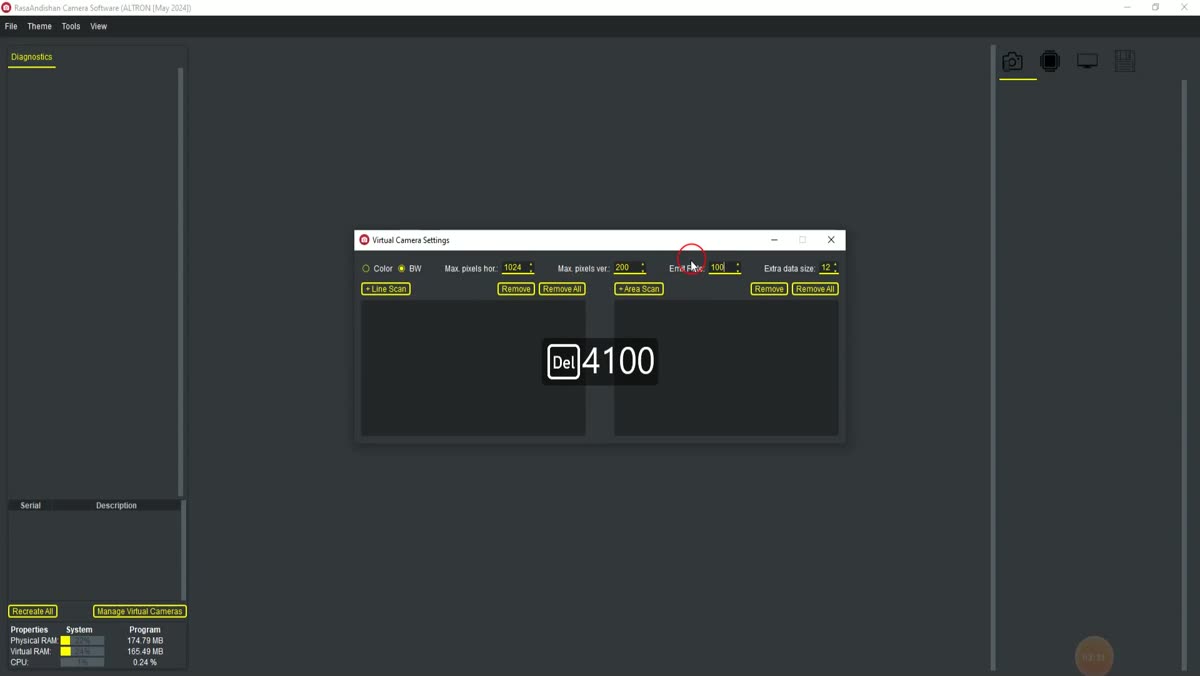
Altron yazılımında sanal kamera oluşturmak için Virtual Camera Settings penceresi
Biz de bunu sıkça kullanıyoruz: yeni bir grafik kurduğumuzda, bir eklentinin öngörülebilir veriler üzerinde nasıl davrandığını görmek istediğimizde ya da bir müşterinin yazılım ekibi donanım teslim edilmeden önce kod yazdığında.
Sanal kamera oluşturma
Ana pencerede Manage Virtual Cameras düğmesine basarak Virtual Camera Settings penceresini açın. Form adım adımdır; önceki adımda seçim yapmadan sonraki adım etkinleşmez:
Kamera türü: Area scan veya Line scan seçeneklerinden birini seçin. Çizgi taramalı kamera her seferinde yalnızca bir satır verir.
Piksel biçimi: alan taramalı kamera için BW8, BW16 ve Bayer kullanılabilir. Alan taramalı kamerada renk Bayer mozaiğinden gelir ve grafta debayer işlemine tabi tutulur. Çizgi taramalı kamera için RGB8, RGB16, BW8 ve BW16 seçenekleriniz vardır.
Desen: Görüntü desenini seçin; desenleri aşağıda açıklıyoruz.
Çözünürlük: Genişlik ve yüksekliği girin ya da 200×200, 640×480 ve 1920×1080 kısayollarından birine basın. Yükseklik yalnızca alan tarama kamerası için geçerlidir.
Emit Rate: veri üretim hızı; alan taramalı kamera için saniyedeki kare, çizgi taramalı kamera için saniyedeki satır sayısı. Varsayılan değer saniyede 25 kare ve 1000 satırdır.
Add camera düğmesine basın. Kamera, 0000V ile başlayan yeni bir seri numarasıyla bağlı kameraların yanında görünür.
Remove düğmesi seçili kamerayı siler, Remove All ise tüm sanal kameraları tek seferde temizler.
Sekiz görüntü deseni ve her birinin kullanım amacı
1 Gaussian: görüntünün merkezinde yumuşak, parlak bir leke; çizgi taramalı kamerada satırın ortasında bir tümsek. Eklentilerin basit ve simetrik bir şekil üzerindeki davranışını görmek için.
2 Ramp: sol kenarda sıfırdan sağ kenarda maksimum değere kadar doğrusal bir rampa. Seviyeleri, dönüşüm tablolarını ve bit derinliğini kontrol etmek için.
3 Color bar H ve 4 Color bar V: Yatay ve dikey renk çubukları. Yalnızca renkli bir biçimle (RGB veya Bayer) kullanılabilir ve renk zincirini test etmek için kullanılır.
5 Static grad H ve 6 Static grad V: sabit yatay ve dikey gradyan. Çizgi taramalı kamerada dikey gradyan tarama yönünde ilerler ve satır sayısı görüntü genişliğine her ulaştığında baştan tekrarlanır.
7 White noise: tüm değer aralığında, her piksel için ayrı ayrı rastgele gürültü. Yük testi ve gürültü filtrelerini denemek için.
8 Moving gradient: varsayılan desen; görüntünün güncellendiğini gözünüzle görebilmeniz için görüntü üzerinde sürekli hareket eden bir gradyan.
Ayrıca emisyon çizgisi spektrumunu simüle eden dokuzuncu bir desen, Spectrometer da vardır. Kendine ait ayarları olduğu için onu ayrı bir makalede ele alıyoruz.
Yaygın hatalar
Tek renkli biçimde renk çubukları: Color bar desenleri BW8 ve BW16 ile devre dışıdır. Seçilen desen biçimle uyuşmazsa otomatik olarak Moving gradient seçilir. Dolayısıyla beklemediğiniz hareketli bir görüntü görürseniz biçimi kontrol edin.
Emit Rate'in çok yüksek ayarlanması: Çok yüksek hızlar işleme kuyruğunu doldurabilir. Amacınız yük testi değilse varsayılan değerden başlayın.
Add'den sonra ayarları değiştirmek: Bu form bir sonraki kameranın ayarlarını belirler. Daha önce oluşturduğunuz bir kamerayı değiştirmek istiyorsanız, onu silip yeniden ekleyin.
Pratik bir ipucu
White noise desenini yüksek bir Emit Rate ile birleştirin ve Performance sekmesini izleyin. Çalışan hiçbir üretim hattı olmadan, grafiğinizdeki hangi düğümün yük altında geride kaldığını görebilirsiniz. Gerçek kamera geldiğinde yalnızca kamera düğümünü değiştirirsiniz; işin geri kalanı hazırdır. Yazılımın kendisini tanımak için şu sayfaya bakın: Altron.