
Makale
Bir bakışta Altron: tüm kameralarınız için tek program
Aynı üretim alanında bir çizgi tarama kamerası, bir alan tarama kamerası ve belki bir termal kameranız varsa muhtemelen şunu merak etmişsinizdir: her biri için ayrı bir program öğrenmem gerekiyor mu? Cevabımız: Altron yazılımı. Bu, her kamerayla birlikte teslim ettiğimiz yazılımdır. Kamerayı bağlamak, görüntüsünü izlemek, işlemek ve kaydetmek için kullanırsınız. Hepsi tek bir pencerede.
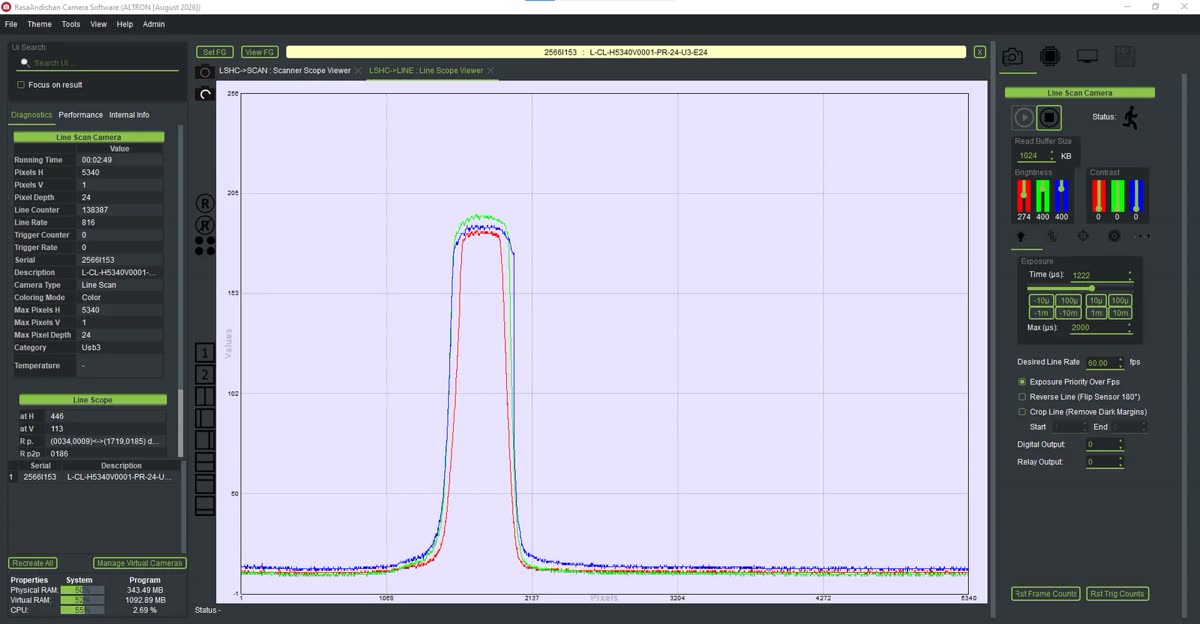
Bu serideki her yazı Altron yazılımının bir özelliğini tek başına inceliyor. Ancak ayrıntılardan önce programın kendi mantığını anlamak yardımcı olur. Serinin geri kalanı bu temel üzerine kurulur.
Altron, birkaç sabit menüye sahip kapalı bir program değildir. Görüntü, veri akış grafiği veya akış grafiği dediğimiz bir yoldan geçer. Bu yol üzerindeki her istasyon bir düğümdür. Her düğüm, belirli bir işi yapan bir eklentidir.
Renkli bir kamera için basit bir yol şöyle görünebilir: kamera, siyah seviyesi düzeltmesi, debayer, beyaz dengesi, gama ve son olarak bir ekran. Bir düğümü kaldırırsanız o adım gerçekleşmez. İki düğümün yerini değiştirirseniz sonuç da değişir. Her grafik .dfg uzantılı bir dosyaya kaydedilir.
Tek bir programı çok farklı işler için kullanılabilir kılan bu esnekliktir: endüstriyel denetim, termal görüntüleme, spektroskopi ve fotofiniş.
Grafikteki her düğüm bu beş aileden birine aittir. Bu beşini bilirseniz tüm yazılımın yapısını bilirsiniz:
Her eklenti adı üç etiketten birini taşır: ASC, LSC veya ASC/LSC. ASC, eklentinin yalnızca alan tarama kameralarıiçin olduğu anlamına gelir; bunlar her seferinde tam bir kare yakalar. LSC ise yalnızca çizgi tarama kameralarıiçin olduğu anlamına gelir; bunlar her seferinde tek bir piksel satırı yakalar ve görüntünün ikinci boyutunu nesnenin hareketi oluşturur. ASC/LSC her ikisi demektir.
Bu yüzden her şeyden önce kameranızın hangi türde olduğunu bilin. Birçok eklenti bunlardan yalnızca biriyle çalışır.
İlk günleriniz için bir ipucu: sekmeler arasında aramak yerine ayarın adını, örneğin Exposure veya Gamma, UI Search'e yazın. Focus on result seçeneğiyle imleç doğrudan o denetime atlar.
Grafik düzenleyicisini Tools › Flow Graph Editor'den açın. Bu düzenleyicide her kutunun rengi, düğümün hangi aileye ait olduğunu gösterir. Düzenleyici düğümleri mantıksal bir sıraya dizebilir ve sizin için bağlayabilir.
Sık gördüğümüz bir hata, grafiğin düzenlenip kaydedilmesi ama değişikliğin etkili olmamasıdır. Nedeni basittir: kaydettikten sonra zincirin yeniden oluşturulması için ana programda Recreate All'a tıklamanız gerekir.
Tools menüsünde birkaç bağımsız araç bulunur. Lens Calculator ile bir lensi satın almadan önce seçebilirsiniz. Color Correction Calculator bir renk kartından renk düzeltme matrisi oluşturur. Raw Data Viewer ile diske tam olarak neyin yazıldığını görürsünüz. Help menüsü ayrıca mevcut grafikten sekiz dilde örnek kod oluşturan SDK – Code Generator'ı sunar. Kameranız henüz gelmediyse Manage Virtual Cameras ile bir sanal kamera oluşturun ve tüm yolu donanım olmadan test edin.
Sonraki yazılarda bunların her birini pratik ayrıntılarıyla tek tek ele alıyoruz.
Makine görüşü hakkında daha genel bir açıklamayı şurada bulabilirsiniz: Wikipedia (İngilizce).
Altron yazılımının kameranıza veya üretim hattınıza nasıl uyduğunu öğrenmek istiyorsanız sorunuzu bize şu sayfa üzerinden gönderin: iletişim sayfası.