
Makale
Altron'da Performans (Performance) ve Dahili Bilgi (Internal Info) sekmeleriyle yavaş bir eklentiyi bulma
Kareler düşüyor, gerçek hız istenen değerin altında ve işleme grafiğinizde on ya da on iki düğüm var. Suçlu hangisi? Altron yazılımında yavaş bir eklentiyi bulmak için tahmin yürütmenize ya da düğümleri tek tek kaldırmanıza gerek yoktur. Tanılama panelindeki iki küçük sekme cevabı ekrana getirir.
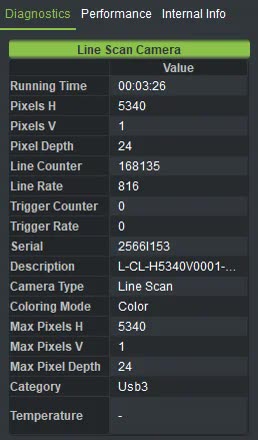
Şu yazılımdaki işleme grafiği: Altron bir düğümler zinciridir. Her düğüm, önceki düğümden veri alıp bir sonrakine aktaran bir eklentidir. Bu halkalardan biri yavaşsa arkasındaki her şey bekler.
Algılanan kameralar listesinin altında üç gösterge görürsünüz: Physical RAM, Virtual RAM ve CPU. Her biri toplam sistem kullanımını ve programın kendi kullanımını ayrı ayrı gösterir. CPU yüzde 100'e yakınsa kare düşmesi şaşırtıcı değildir. Şimdi CPU'yu kimin kullandığını görmeniz gerekir.
Bu sekme basit bir tablodur. Cpu sütunu her düğümün CPU payını gösterir. Düğümün adı Item sütununda görünür. Tablo her saniye yenilenir. Ayrıca kullanıcı arayüzünün kendi payını gösteren bir Ui satırı da vardır. Aynı anda birkaç kamera açıksa her zincirin satırları, zincir numarasıyla Chain etiketli ayrı bir başlık altında görünür.
Sorun giderirken kullandığımız yöntem:
- Görüntü alımını, sorunun ortaya çıktığı ayarlarla tam olarak aynı şekilde başlatın.
- Performance sekmesini açın ve sayıların oturması için birkaç saniye bekleyin.
- Cpu değeri diğerlerinden belirgin biçimde büyük olan satırı bulun.
- O düğümde tek bir değişiklik yapın ve tabloya yeniden bakın. Her seferinde yalnızca bir değişiklik.
Sorun her zaman CPU değildir. Bazen CPU kullanımı normal olan bir düğüm veri kaybeder. Internal Info sekmesi bunun içindir:
Kural basittir: bir düğümün çıkış hızı aniden giriş hızının altına düşerse veri tam orada düşüyor demektir. Ham veri kaydeden düğümler de bu sekmede disk yazma hızlarını bildirir. Hiç görüntü görmüyorsanız önce kameranın çıkış portunun Count Rate değerinin sıfır olup olmadığını kontrol edin.
Max rate modundaki ImagingInterval fazla veriyi atar. Onu zincirin başına, kayıt dalının önüne koyarsanız kaydedilen dosya da aynı düşük hıza sahip olur. Her bir kareye ihtiyacınız olduğunda bu düğümü yalnızca ekran dalına ya da her kareye ihtiyaç duymayan ağır bir düğümün önüne koyun.
Deneyimden gelen küçük bir ipucu: Cpu değerini Start'tan sonraki ilk birkaç saniyede değil, kararlı durumda okuyun. O anda her şey hâlâ başlatılmaktadır ve sayılar yanıltıcıdır.
Yazılım profilleme hakkında daha genel bir açıklama için bkz. Wikipedia (İngilizce).
Grafiğiniz için Performance tablosunu yorumlayamıyorsanız ekran görüntüsünü bize şuradan gönderin: iletişim formu.