
Makale
Altron grafik düzenleyici: düğüm ekleme, bağlama ve kaydetme
Görüntü yoluna bir gama düzeltmesi eklemek ya da ekranın yanına ikinci bir kaydedici koymak istiyorsunuz. Her ikisini de şurada yaparsınız: Altron grafik düzenleyicisi; bu, Tools menüsünden açılan Flow Graph Editor'dür. Bu düzenleyici bir .dfg dosyası üretir ve ana program bu dosyayı okur. Burada günlük işleri ele alıyoruz: düğüm eklemek, bunları bağlamak ve doğru şekilde kaydetmek.
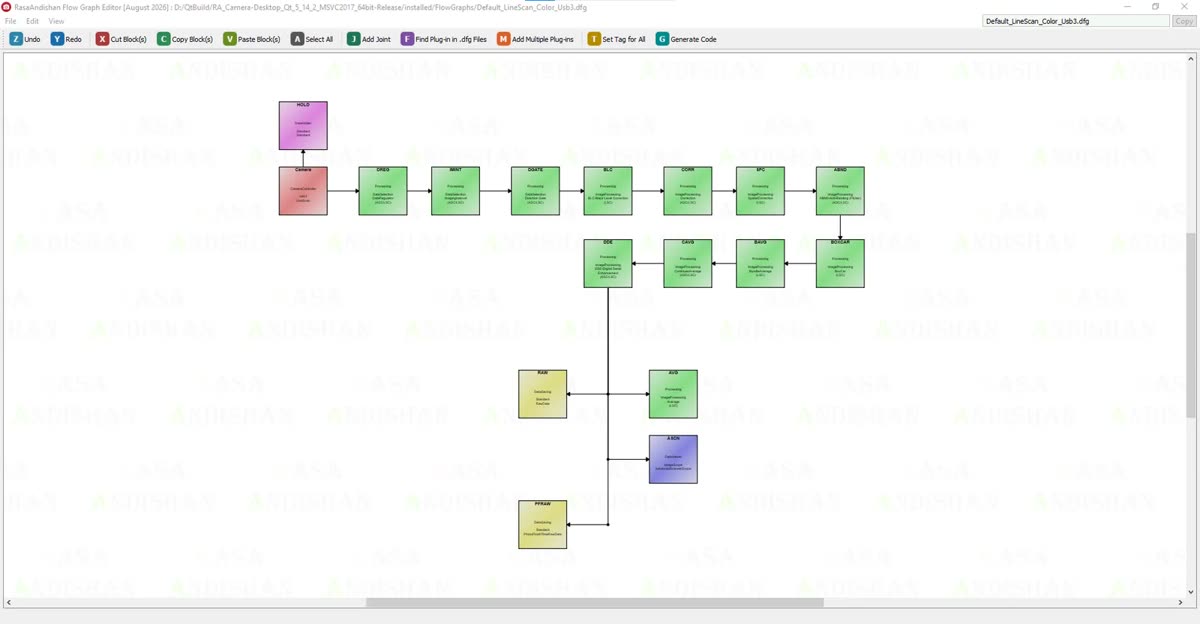
Herhangi bir şeyi değiştirmeden önce bir kopya alın
Varsayılan grafikler, çalıştırılabilir dosyanın yanındaki FlowGraphs klasöründedir. Bunları düzenlemeden önce File › Save as veya Ctrl+Shift+S ile yeni bir adla kopyalayın. Bu, endişe etmeden deneme yapmanın en basit yoludur. Sonuç iyi olmazsa önceki grafik dokunulmadan yerinde durur.
Tuvalde boş bir noktaya sağ tıklayın. Menüde her eklenti ailesi için bir Add alt menüsü bulunur ve içinde eklentiler göreve göre gruplanmıştır. Yeni bir düğüm kendiliğinden birkaç şey yapar:
- Kısa ve benzersiz bir ad alır; böylece aynı adı taşıyan iki düğüm asla oluşmaz.
- Başka bir kutunun üzerine değil, en yakın boş noktaya yerleşir.
- Yanıp sönen renkli bir çerçeveyle seçili olarak görünür; böylece kalabalık bir grafikte onu kaybetmezsiniz.
Aynı anda birkaç eklentiye ihtiyacınız varsa Add Multiple Plug-ins seçeneğini seçin veya Ctrl+M tuşlarına basın. Onay kutulu, kategorilere ayrılmış bir ağaç açılır. Çizgi tarama kamerası grafiğinde, alan tarama kameraları için tasarlanmış eklentiler bu listede devre dışıdır.
Düzenleyici, bir düğüm eklediğiniz anda iki kural uygular. Her grafikte yalnızca bir kamera bulunur; bu nedenle kamerayı değiştirmek için önce eski düğümü silin. Ayrıca her grafik en fazla bir Debayer düğümü kabul eder.
Bir bağlantı çizmek için aynı sağ tık menüsünde Connect Mode seçeneğini işaretleyin. Ardından bir kutudan sürükleyip hedef kutunun üzerinde bırakın. Birkaç not:
- Ana çıkış ve giriş portları otomatik olarak seçilir; bunları elle doldurmanız gerekmez.
- Aynı iki kutu arasında yinelenen bir bağlantı oluşturulmaz.
- Bazı bağlantılara izin verilmez. Örneğin, ham Bayer mozaik verisi üzerinde çalışan bir eklenti Debayer'dan önce gelmelidir. Bu durumda Connection not allowed (Bağlantıya izin verilmiyor) mesajı nedenini ve doğru yerini size söyler.
Kutuları taşımak için Connect Mode işaretini yeniden kaldırın. Add Joint (veya Ctrl+J), bir bağlantının üzerine kutuların üstünden geçmemesi için bir kırılma noktası yerleştirir. Bu tamamen görseldir ve veriler üzerinde hiçbir etkisi yoktur. Silmek için bir kutu veya bağlantı seçip Del tuşuna basın.
Sağ tık menüsünde otomatik bağlantı için iki komut vardır ve aralarındaki fark önemlidir:
Bu komutların izlediği sıra altın kuraldır: siyah seviyesi ve tekdüzelik gibi fiziksel sensör düzeltmeleri, gama ve keskinleştirme gibi kozmetik değişikliklerden önce gelmelidir. Renkli bir zincirde Debayer en başta yer alır; çizgi tarama kamerası grafiğinde ise hiç bağlanmaz.
Deneyimlerimize göre en iyisi önce düğümleri eklemek, bir kez Auto-Connect Now'a basmak ve ardından özel dalları elle eklemektir. İşleme sırası karışırsa Auto-Reconnect All, ekran ve kayıt dallarını bozmadan bunu düzeltir. Dalların nasıl düzenleneceğini grafikte dallanma konulu makalede anlatıyoruz.
Grafik büyüdüğünde View › Node List'i açın (veya F4'e basın). Bu pencere, düğümlerin veri akışı sırasına göre metin listesini gösterir. Bir eklentiyi silmeden veya değiştirmeden önce, klasördeki hangi grafiklerin onu kullandığını görmek için Ctrl+F ile Find Plug-in in .dfg Files komutunu kullanın.
- Grafiği Save veya Ctrl+S ile kaydedin.
- Ana Altron penceresine dönün ve Recreate All düğmesine basın.
- Zincir yeniden oluşturulana kadar hiçbir değişiklik etkili olmaz.
Yaygın hata tam olarak bu üçüncü adımdır: grafik kaydedilmiştir ama görüntü hâlâ eskisidir. Bir başka hata da yedek kopya almadan doğrudan varsayılan grafik üzerinde çalışmaktır.
Düğüm grafiği mimarisi hakkında daha fazla bilgi için: Wikipedia makalesi (İngilizce).
Yazılımın diğer özellikleri hakkında bilgi edinmek için şu sayfaya bakın: Altron . Bir grafik oluşturduysanız ve sırasının doğru olduğundan emin değilseniz, onu bize şu sayfa üzerinden gönderin: iletişim sayfası ; birlikte inceleyelim.