
Makale
Altron tarayıcı ekranı: çizgi tarama kamerasından sürekli görüntü
Çizgi tarama kamerasıyla yeni çalışan biri, Start düğmesine ilk bastığında genellikle bir fotoğraf bekler. Ancak sensörün yalnızca bir piksel satırı vardır ve her an tek bir çizgi verir. Görüntünün ikinci boyutunu nesnenin hareketi oluşturur. The scanner display Altron’da çizgileri art arda yan yana dizer; böylece şeridin, kumaşın veya levhanın kesintisiz görüntüsünü görürsünüz.
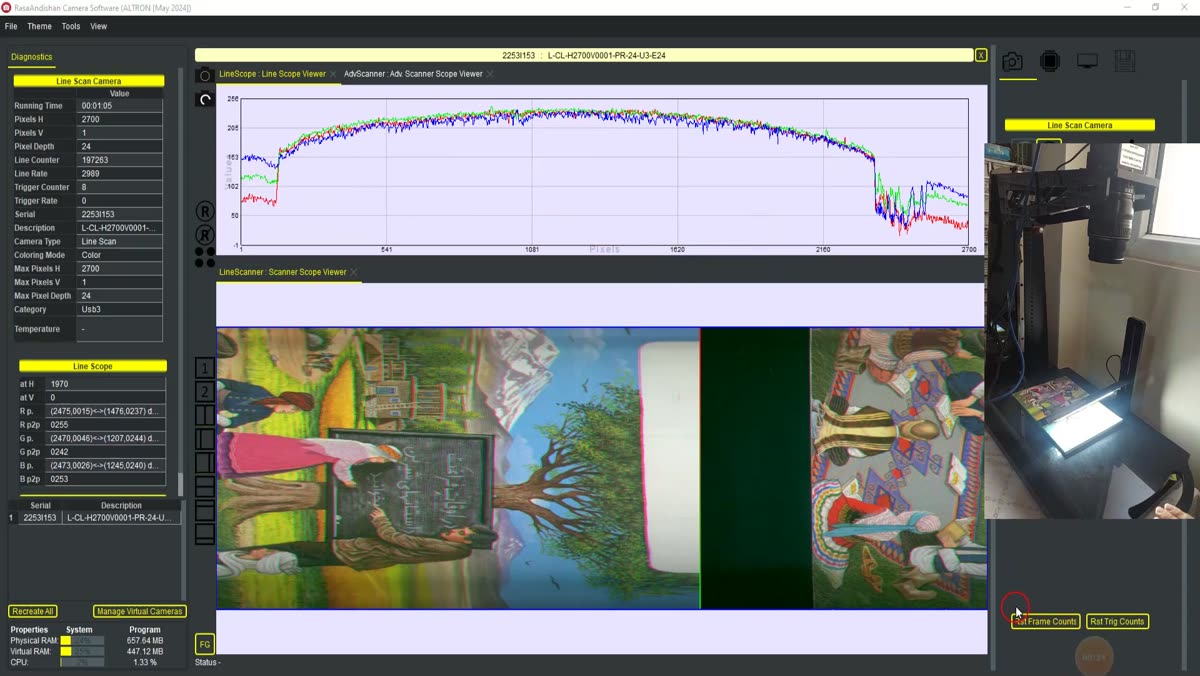
Hangi görüntüleyiciye sahipsiniz?
Altron’da çizgi tarama kameraları için iki tarayıcı görüntüleyici vardır. Her ikisi de yalnızca çizgi kabul eder:
Tek renkli çizgi tarama kamerasının hazır grafında tarayıcı görüntüleyici yoktur, yalnızca Line Scope vardır. Kesintisiz görüntü istiyorsanız graf düzenleyicide Advanced Scanner Scope düğümünü ekleyin ve veri yoluna bağlayın.
Pencere genişliği, kaç çizginin yan yana görüneceği demektir. Bunu görüntüleyici ayarlarında Width alanına yazın ve Set düğmesine basın. Varsayılan değer Advanced Scanner Scope için 32000 çizgi, Scanner Scope için 1000 çizgidir.
Advanced Scanner Scope’ta yatay eksen çizgi numarası, dikey eksen ise sensör piksel numarasıdır. Renkli bir işaret çizgisi son yazılan çizginin yerini gösterir. Bununla yeni görüntünün nerede olduğunu ve hangi kısmın önceki tura ait olduğunu anlarsınız.
- Fare tekerleğiyle yakınlaştırın.
- Sağ tıklayıp sürükleyerek görünümü kaydırın.
- Sol tıklayarak bir çerçeve çizin; o bölge büyütülür. Bu, baştan açık olan Zoom on Area Selection seçeneğiyle yapılır.
- Çift tıklayınca görünüm ilk hâline döner.
Advanced Scanner Scope’ta çizdiğiniz çerçeve yalnızca görünümü değiştirmez. Kamera panelindeki üç alan da doldurulur:
Kameranız döner başlık üzerinde değilse PTZ alanları bir işe yaramaz. Ancak her yakınlaştırmadan sonra çizgi kırpmayı bir kez kontrol edin.
Daire görüntüde elips gibi görünüyorsa sorun görüntüleyicide değildir. Çizgi hızı nesnenin hareket hızıyla uyuşmuyordur. Görüntü hareket yönünde uzamışsa çizgi hızını düşürün. Sıkışmışsa çizgi hızını artırın. Bu ayarı pozlama ve çizgi hızı yazısında ayrıntılı olarak anlattık.
- Tarayıcı görüntüleyiciyi Line Scope’un yanında tutun. Kesintisiz görüntü genel şekli, çizgi grafiği ise kesin parlaklık değerini gösterir.
- Advanced Scanner Scope’un önüne ImagingInterval düğümü koyduysanız birkaç sütundan yalnızca biri aydınlanır. Bunun nedeni her çizginin kendi numarasındaki sütuna yerleşmesidir. Çizgilerin art arda dizilmesi için görüntüleyici ayarlarında Place lines one after another seçeneğini işaretleyin.
- Çok büyük genişlik görüntüyü ekranda sıkıştırır. Ayrıntıları görmek için yakınlaştırın.
- Görüntüleyici yalnızca görmek içindir. Diske ne kaydedileceğini pencere genişliği değil, kayıt düğümü belirler.
You can find a more general explanation of line scan cameras in Wikipedia (İngilizce).
See our line scan cameras and their specifications on the çizgi tarama kameraları page. If your scanned image behaves strangely, send us a sample through iletişim sayfası.