
Makale
Altron'da ham veri oynatma ve her ayarı hızla bulma
Bir kusurun iyi bir kaydı, aynı kusuru üretim hattında on kez yeniden oluşturmaktan daha değerlidir. Canlı sahne hiçbir zaman aynen tekrarlanmaz; ışık biraz değişir ve parça biraz kaymış olarak gelir. Altron’da ham veri oynatma bu sorunu çözer. Bunun yanında, herhangi bir ayarı bulmayı hızlandıran Ui Search kutusunu da tanıtıyoruz.
Oynatma tam olarak ne yapar?
Oynatma kaynağı, canlı kamera yerine kaydedilmiş ham veriyi yeniden grafa gönderir. Grafın geri kalanı için verinin kameradan mı yoksa diskten mi geldiği fark etmez. Böylece bir kez kaydeder, ardından aynı veriyi farklı ayarlarla defalarca işler ve sonuçları yan yana hassas biçimde karşılaştırırsınız.
Veriyi JPEG veya video olarak değil, ham olarak kaydedin; çünkü kayıplı sıkıştırma tam da incelemek istediğiniz ayrıntıları yok eder. RawData düğümü kamera çıktısını kayıpsız olarak tek bir sürekli dosyaya yazar. SeparatedRawData düğümü aynı veriyi ayrı dosyalar hâlinde kaydeder ve bunları sıkıştırabilir.
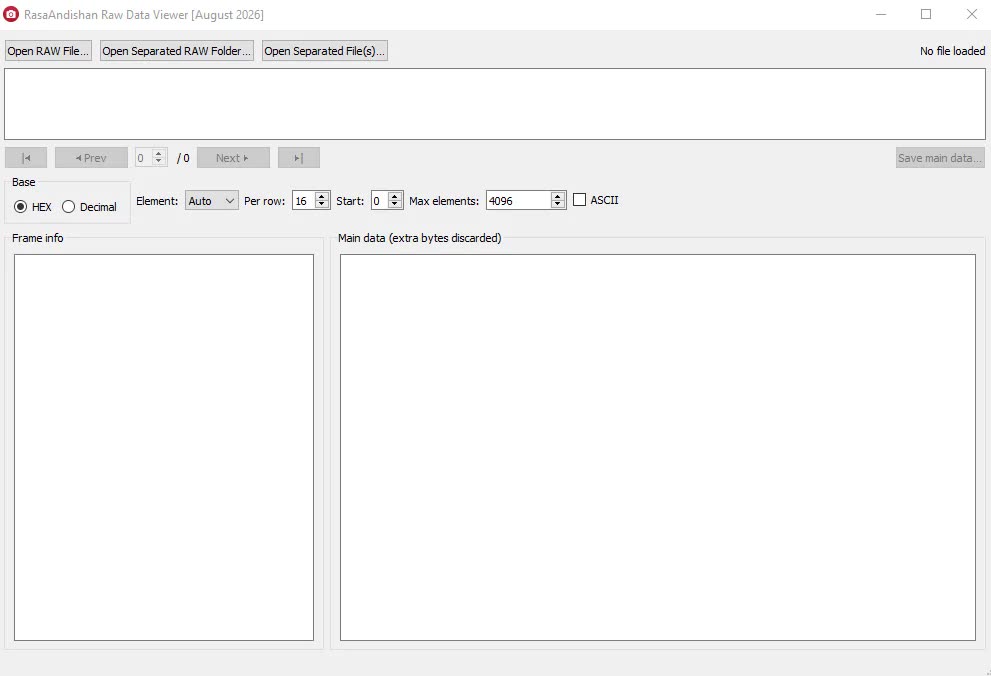
Oynatma, ayrılmış dosyalardan oluşan bir klasör üzerinde çalışır. Tek parça bir dosyanız varsa, onu ayrı dosyalara dönüştürmek için Tools menüsünden SingleRAW to SepRAW Converter aracını açın. Yalnızca kaydedilmiş birkaç kareye hızlıca bakmak istiyorsanız, aynı Tools menüsündeki Raw Data Viewer her iki dosya türünü de graf oluşturmadan açar.
- Ana pencerede Manage Virtual Cameras’ı açın ve + Sep Raw düğmesine basın. Yeni seri numaralı bir oynatma kaynağı oluşturulur ve varsayılan oynatma grafıyla açılır.
- Varsayılan oynatma grafı termal kamera verisi için düzenlenmiştir. Kaydınız çizgi tarama veya alan tarama kamerasından geliyorsa, grafı graf düzenleyicide gerçek kamerada kullandığınız işlemlerle aynı şekilde kurun.
- Kaynak ayarları panelinde Browse... ile kayıt klasörünü seçin.
- Oynatmayı Start ile başlatın. Duraklatmak için Pause’a, durdurmak için Stop’a basın.
- Hızı Playback speed alanında saniyedeki kayıt sayısı olarak belirleyin. Varsayılan 25’tir.
- Kayıt içinde ilerlemek için kaydırıcıyı veya ±1, ±10, ±100 ve ±1000 düğmelerini kullanın.
Oynatma sırasında Time ve Index kayıttaki mevcut konumu, File Name ve File Time ise geçerli dosyanın adını ve kayıt zamanını gösterir. Repeat seçeneği baştan açıktır ve kaydın sonunda oynatmayı baştan başlatır.
- Belirli bir kayıtta Pause yapın ve Index numarasını not edin.
- İşleme eklentisinde bir parametreyi değiştirin ve sonucu görün.
- Girdi sabit olduğundan çıktıdaki her fark yalnızca o parametreden kaynaklanır.
- Gerektiğinde Index ile tam olarak aynı kayda dönün.
Altron grafları bazen onlarca düğüm içerir ve her düğümün kendi ayar paneli vardır. Sekmeler arasında dolaşmak yerine ayarın adını ana penceredeki Ui Search kutusuna yazın; örneğin Gamma veya Exposure.
- Arama tüm düğümlerin panellerinde yapılır: kamera, işleme, görüntüleyici ve kayıt.
- Bir sonucu seçtiğinizde arayüz o denetime atlar ve onu vurgular.
- Focus on result işaretliyse imleç doğrudan o kontrolün üzerine gelir ve değeri hemen değiştirebilirsiniz.
- Bazı eklentiler için ilgili anahtar sözcükler de tanımlanmıştır; örneğin hevc veya mp4 yazınca video kaydedici bulunur.
Bu ikisinin birlikte kullanımı sorun gidermede çok işe yarar. Veriyi oynatır, bir kayıtta durur ve test etmek istediğiniz parametreyi Ui Search ile doğrudan bulursunuz. Diğer özellikleri tanımak için şu sayfaya bakın: Altron.
Ham görüntü verileri hakkında kısa ve genel bir kaynak: Wikipedia (İngilizce).
Tuhaf bir davranış gösteren bir kaydınız varsa ve onu sizinle birlikte incelememizi isterseniz, bize şu sayfa üzerinden ulaşın: iletişim sayfası.