
Makale
Her kameranın hazır grafikleriyle Altron yazılımında ilk görüntünüz
Kamerayı kutusundan çıkardınız, kabloyu bağladınız ve Altron yazılımını açtınız. Sırada ne var? İşleme yolunu sıfırdan kurmanız gerekmez. Altron yazılımında her kamera türü için hazır grafikler bulunur ve yazılım kamerayı algıladığında en uygun olanı kendisi yükler.
Bu yazı o ilk birkaç dakikayı ele alıyor: kabloyu bağlamaktan ilk görüntünüzü görmeye kadar.
Varsayılan grafikler, programın çalıştırılabilir dosyasının yanındaki FlowGraphs klasöründedir. Her dosyanın adı hangi kamera için olduğunu söyler:
- Kamera türü: AreaScan veya LineScan
- Piksel biçimi: renkli için Color, 8 bit tek renkli için BW ve 16 bit tek renkli için BW16
- Arayüz: Usb2, Usb3, GenICam veya sanal kamera için Virtual
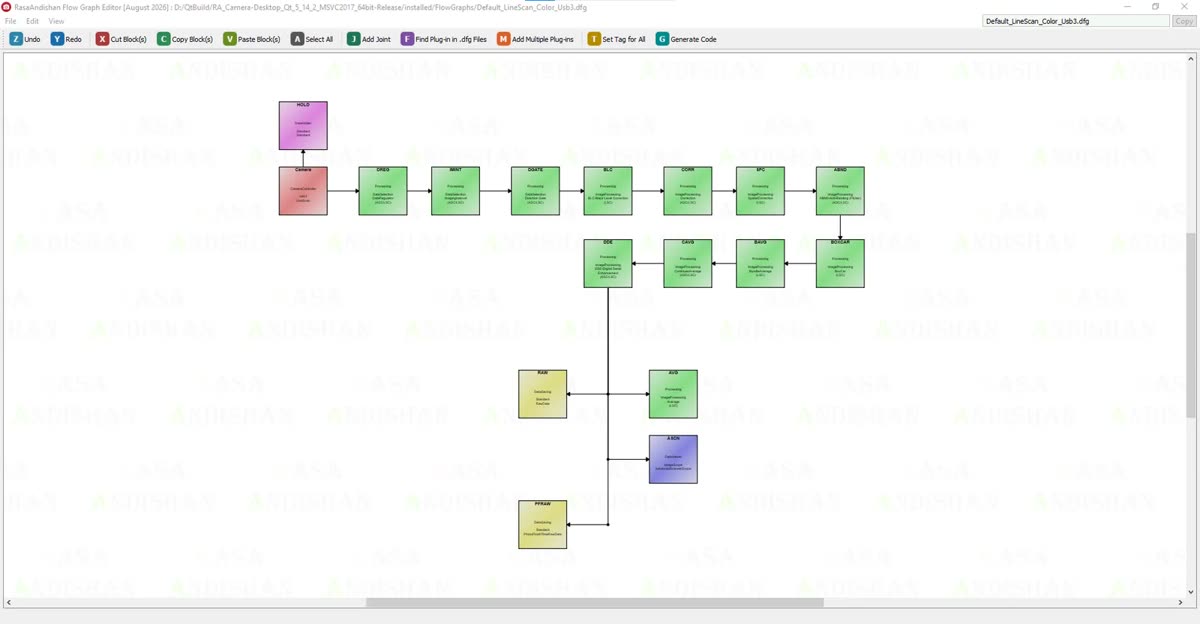
Örneğin Default_LineScan_Color_Usb3.dfg, USB 3.0 arayüzlü renkli bir çizgi tarama kamerasının grafiğidir. Bunların yanında birkaç özel grafik de vardır. Bunlardan biri kaydettiğiniz ham verileri yeniden oynatır. Bir diğeri ise kayıt dalı belirli zaman aralıklarıyla kaydeden renkli alan tarama grafiğinin bir sürümüdür.
Altron bu dosyaları her çalıştığında klasöre koyar, ancak düzenlediğiniz bir dosyanın üzerine yazmaz. Bir dosya silinmişse yeniden oluşturulur.
Her kamera, en son çalıştığı grafik de dahil olmak üzere kendi ayarlarını seri numarasına göre saklar. Bu nedenle Altron önce o grafiği dener. O grafik eksikse veya çalışmıyorsa o kamera türü için varsayılan grafiği alır.
Bir grafiği kullanmadan önce grafiğin kamerayla eşleşip eşleşmediğini de kontrol eder. Altron şu noktaları karşılaştırır: kamera türü (çizgi tarama veya alan tarama), arayüz (USB2, USB3 veya GenICam), piksel biçimi ve kameranın gerçek mi yoksa sanal mı olduğu. Eşleşmeyen bir grafik bir kenara bırakılır ve uygun bir grafik yüklenir. Bu durumda The flow graph set for this camera was not used – it does not match the camera mesajını görürsünüz. Endişelenmeyin, kamera çalışır. Bu mesaj yalnızca önceki grafiğin kullanılmadığını söyler. Nedenini mesaj ayrıntılarında görebilirsiniz.
- Kamerayı bağlayın ve pencerenin üst kısmındaki çubukta Get düğmesine tıklayın.
- Kamera, seri numarası ve model açıklamasıyla listede görünür. Onu seçin.
- Altron doğru grafiği yükler ve düğüm zincirini oluşturur. Kamera ayarları paneli sağ sütunda açılır.
- Start (▶) düğmesine tıklayın. Tıklayana kadar grafikte hiçbir veri akmaz ve ekranlar boş kalır.
- Status'un yanında koşan adam simgesini görüyorsanız veri akıyor demektir. Şimdi orta alandaki ekran sekmelerine gidin. Örneğin çizgi tarama kamerası için Scanner Scope Viewer ve Line Scope Viewer sekmelerini görürsünüz.
- Görüntü çok karanlık veya tamamen beyazsa pozlama süresine gidin. Bir sonraki yazımızın konusu budur.
Bazen grafik dosyası bozulur veya içindeki bir düğüm artık mevcut değildir. Diskteki varsayılan grafik bozulmuşsa Altron onu program içinde sakladığı sağlam kopyayla değiştirir. Ardından yeniden dener. Bu da başarısız olursa This camera was not started: no flow graph could be loaded for it mesajını şu seçeneklerle gösterir:
Bir başka seçenek, FlowGraphs klasörünün tamamını silip programı yeniden çalıştırmaktır. Tüm varsayılan grafikler sıfırdan yeniden oluşturulur. Yalnızca kendi grafiklerinizin de o klasörle birlikte gideceğini unutmayın.
Varsayılan grafik nihai bir sürüm değil, bir başlangıç noktasıdır. Önerimiz: herhangi bir değişiklik yapmadan önce grafiği Flow Graph Editor'de açın. Ardından Save as ile yeni bir adla bir kopyasını kaydedin. Şimdi yeni kopya üzerinde çalışın. Her kaydettiğinizde ana programda Recreate All'a tıklayın. Böylece karşılaştırma yapabileceğiniz dokunulmamış bir kopyanız her zaman olur.
Yazılımın kendisi hakkında daha fazla bilgi edinmek için şu sayfaya bakın: Altron sayfası.
Veri akışı programlamanın ardındaki teori hakkında daha fazla okumak isterseniz bu Wikipedia makalesi (İngilizce) iyi bir başlangıçtır.
Kameranız Get listesinde görünmüyorsa veya grafiğiyle ilgili bir sorununuz varsa bizimle buradan iletişime geçin ; birlikte inceleyelim.