
Makale
Altron tanılama paneli: gerçek hız, sayaçlar ve kamera gövdesi sıcaklığı
Çizgi tarama kamerası konveyörün üzerine monte edilmiş ve görüntü ekrana geliyor. Görünüşe göre her şey yolunda, ama görüntü biraz sıkışmış gibi duruyor ve kimse kameranın gerçekte hangi hızla çalıştığından emin değil. Böyle bir anda ilk baktığımız yer Altron tanılama paneliolur, kamera ayarları değil.
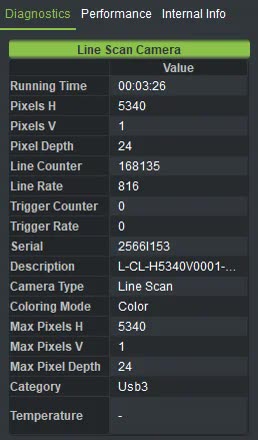
Bu panelin ana pencerede üç sekmesi vardır: Diagnostics, Performance ve Internal Info. Burada yalnızca ilk sekmeye, yani kameranın canlı durumunu gösteren sekmeye bakıyoruz.
Satırları, arıza giderirken kendimizin baktığı sırayla gözden geçiriyoruz:
Desired Line Rate'e girdiğiniz sayı bir garanti değil, bir istektir. Exposure Priority Over Fps seçeneği varsayılan olarak açıktır. Yani pozlama süresi iki satır arasındaki aralığa sığmazsa kamera pozlamayı korur ve satır hızını düşürür.
Bu yüzden bu tablodaki Line Rate değerini her zaman istenen değerle karşılaştırırız. Daha düşükse ya pozlamayı kısaltıp ışığı artırın ya da Exposure Priority Over Fps işaretini kaldırın. Çizgi tarama kamerasında bu fark doğrudan görüntüde görülür: satır hızı nesnenin hızıyla uyumlu olmadığında görüntü hareket yönünde uzar veya sıkışır.
Kamera bir sensörün veya enkoderin darbeleriyle çalıştığında, Trigger Counter kurulum teknisyeninin en iyi aracıdır:
- Kamera panelinin tetikleme sekmesinde Trigger Mode'u Hardware Triggering olarak ayarlayın ve görüntü alımını başlatın.
- Sensörün önünden bir nesne geçirin veya bandı çalıştırın.
- Trigger Counter'a bakın. Artmıyorsa kablolamayı ve Trigger Polarity'yi kontrol edin.
- Sayaç artıyor ama Trigger Rate enkoder hızıyla uyuşmuyorsa Trigger Polarity'ye yeniden bakın. Örneğin Both Edge modu her darbede iki tetik üretir.
Bu iki sayıya birkaç saniye bakmak, saatlerce konnektör söküp takmanın ve kablo değiştirmenin önüne geçer.
Crop Line'ı etkinleştirdiyseniz Pixels H, sensörün tam genişliğinden küçüktür. Bu normaldir ve kırpmanın uygulandığını doğrular. Emin olmanın en hızlı yolu Pixels H'yi Max Pixels H ile karşılaştırmaktır.
Temperature hücresi yalnızca bir sayı değildir. Arka plan rengi durumu gösterir: yeşil sıcaklığın normal olduğunu, sarı uyarı seviyesinin aşıldığını, kırmızı ise kritik seviyeye ulaşıldığını belirtir. Kırmızı durumda ekrana bakmayan operatörün de haberdar olması için bir uyarı sesi de çalar. Uyarı ve kritik seviyeleri bu panelde kendiniz belirlersiniz. Kamera kapalı bir muhafaza içinde veya bir fırının yanında çalışıyorsa bu uyarı, kamera zarar görmeden önce sizi haberdar eder.
Bir şey çalışmadığında doğrudan ayarlara gidip sayıları değiştirmeye başlamak cazip gelir. Önce yarım dakikanızı bu tabloya ayırmanızı öneririz. Gerçek hız, sayaçlar ve veri boyutları genellikle sorunun nerede olduğunu söyler. İşaretler net değilse sonraki adım Performance sekmesidir.
Kare hızının ardındaki teori hakkında daha fazla okumak isterseniz bkz. bu Wikipedia makalesi (İngilizce) iyi bir başlangıçtır.
Çizgi tarama kameralarımızı çizgi tarama kameraları sayfasında görebilirsiniz. Kameranızda bu paneldeki sayılar beklentinizle örtüşmüyorsa iletişim sayfası ; birlikte inceleyelim.