Виртуальная камера Альтрон: работа без оборудования с тестовыми шаблонами изображений
Рахни
Чтобы освоить Альтрон, не обязательно ждать поставки камеры. Виртуальная камера — это чисто программная камера, которая генерирует тестовые шаблоны изображений и в точности занимает место реальной камеры в графе. Вы можете собрать и протестировать всю цепочку обработки без единой физической камеры.
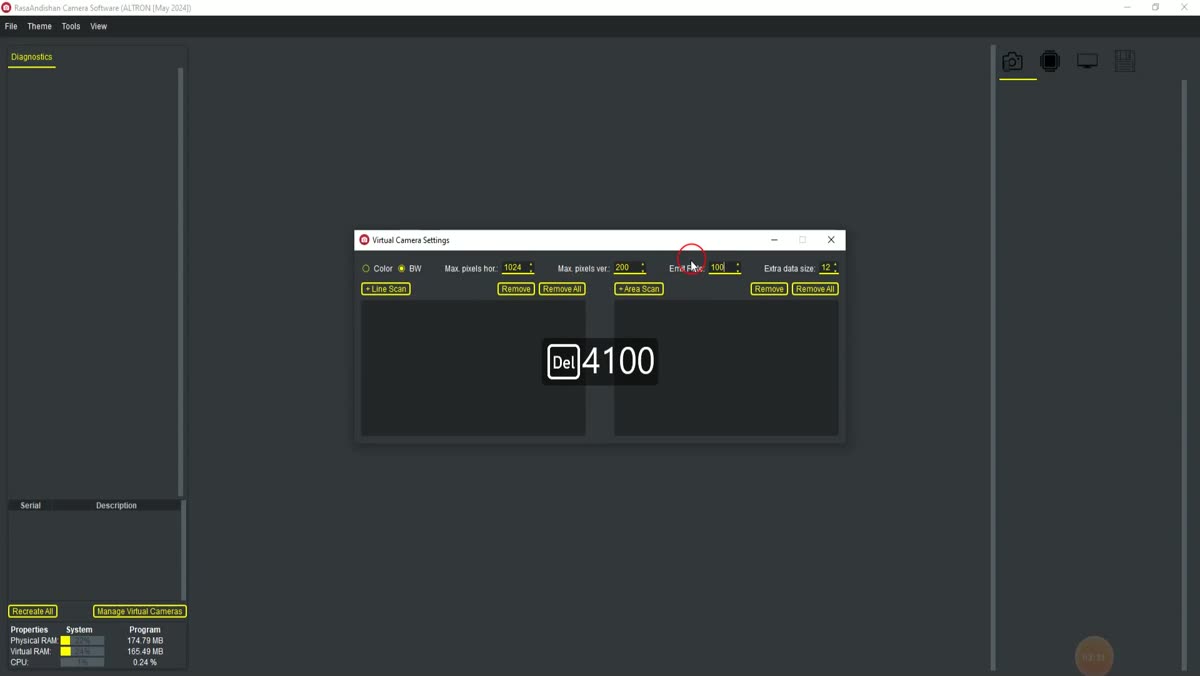
Окно Virtual Camera Settings для создания виртуальной камеры в Альтрон
Мы и сами часто ею пользуемся: когда собираем новый граф, когда хотим посмотреть, как плагин ведёт себя на предсказуемых данных, или когда программисты заказчика пишут код ещё до поставки оборудования.
Создание виртуальной камеры
Окно создания открывается из меню Tools командой Manage Virtual Cameras. Та же кнопка находится и под списком подключённых камер. Форма открывается пошагово; каждый шаг недоступен, пока не завершён предыдущий:
Тип камеры: Выберите Area scan или Line scan. Линейная камера выдаёт за раз только одну строку, поэтому её высота всегда равна 1.
Формат пикселей: Для матричной камеры доступны BW8, BW16 и Bayer. Цвет в матричной камере формируется мозаикой Байера и восстанавливается (дебайеризуется) в графе. Для линейной камеры доступны RGB8, RGB16 (48-битный цвет), BW8 и BW16.
Шаблон: Выберите шаблон изображения; они описаны ниже.
Разрешение: Введите ширину и высоту или нажмите одну из трёх кнопок быстрого выбора: 200×200, 640×480 и 1920×1080. Высота применяется только к матричной камере.
Emit Rate: Задаёт частоту генерации данных. Для матричной камеры — в кадрах в секунду, для линейной — в строках в секунду. По умолчанию — 25 кадров в секунду для матричной и 1000 строк в секунду для линейной камеры.
Add camera Нажмите эту кнопку. Камера появится рядом с подключёнными камерами с новым серийным номером, начинающимся с 0000V.
Кнопка Remove удаляет выбранную камеру. Чтобы удалить сразу все виртуальные камеры, нажмите Remove All.
Восемь шаблонов изображения и назначение каждого
1 Gaussian: Мягкое яркое пятно в центре изображения; у линейной камеры — горб в середине строки. Хорошо подходит, чтобы увидеть, как плагины ведут себя на простой симметричной форме.
2 Ramp: Линейное нарастание от нуля у левого края до максимального значения у правого, то есть 255 при 8 битах и 65535 при 16 битах. Используйте этот шаблон для проверки уровней, таблиц преобразования (LUT) и разрядности.
3 Color bar H и 4 Color bar V: Горизонтальные и вертикальные цветные полосы. Доступны только в цветном формате (RGB или Bayer) и служат для проверки цветовой цепочки.
5 Static grad H и 6 Static grad V: Неподвижные горизонтальный и вертикальный градиенты. У линейной камеры вертикальный градиент нарастает в направлении сканирования. Каждый раз, когда число строк достигает ширины изображения, шаблон начинается заново.
7 White noise: Случайный белый шум во всём диапазоне значений, генерируемый независимо для каждого пикселя. Используйте этот шаблон для нагрузочного тестирования и проверки фильтров шума.
8 Moving gradient: Шаблон по умолчанию: градиент, постоянно движущийся по изображению, чтобы было видно обновление кадров.
Есть и девятый шаблон, Spectrometer, имитирующий линейчатый спектр излучения. Поскольку у него собственные настройки, мы рассматриваем его в отдельной статье.
Типичные ошибки
Цветные полосы в монохромном формате: Шаблоны Color bar недоступны при BW8 и BW16. Если выбранный шаблон не соответствует формату, автоматически выбирается Moving gradient. Поэтому, если вы видите неожиданно движущееся изображение, проверьте формат.
Слишком высокое значение Emit Rate: Это значение может достигать 2 000 000, а очень высокие частоты способны переполнить очередь обработки. Если вы не проводите нагрузочное тестирование, начните со значения по умолчанию.
Изменение настроек после Add: Эта форма настраивает камеры, которые вы добавляете с этого момента. Если нужно изменить уже созданную камеру, удалите её и добавьте заново.
Практический совет
Сочетайте шаблон White noise с высоким Emit Rate и следите за вкладкой Performance. Даже без работающей производственной линии вы увидите, какой узел графа не справляется с нагрузкой. Когда поступит реальная камера, достаточно заменить только узел камеры — остальная работа уже готова. Чтобы познакомиться с самой программой, см. страницу Альтрон.