

Статья
Воспроизведение сырых данных в Альтрон и быстрый поиск любой настройки
Одна хорошая запись дефекта ценнее, чем десятикратное воспроизведение того же дефекта на производственной линии. Живая сцена никогда не повторяется в точности: освещение немного меняется, а деталь приходит с небольшим смещением. Воспроизведение необработанных данных в Альтрон решает эту проблему. Попутно мы представим поле Ui Search, которое позволяет быстро найти любую настройку.
Что именно делает воспроизведение?
Вместо живой камеры источник воспроизведения снова подаёт в граф записанные необработанные данные. Для остального графа неважно, пришли данные с камеры или с диска. Поэтому вы записываете один раз, а затем многократно обрабатываете те же данные с разными настройками и точно сравниваете результаты бок о бок.
Сохраняйте данные в необработанном виде, а не в JPEG или видео, поскольку сжатие с потерями уничтожает именно те детали, которые вы хотите изучить. Узел RawData записывает выход камеры без потерь в один непрерывный файл. Узел SeparatedRawData сохраняет те же данные в виде отдельных файлов и может их сжимать.
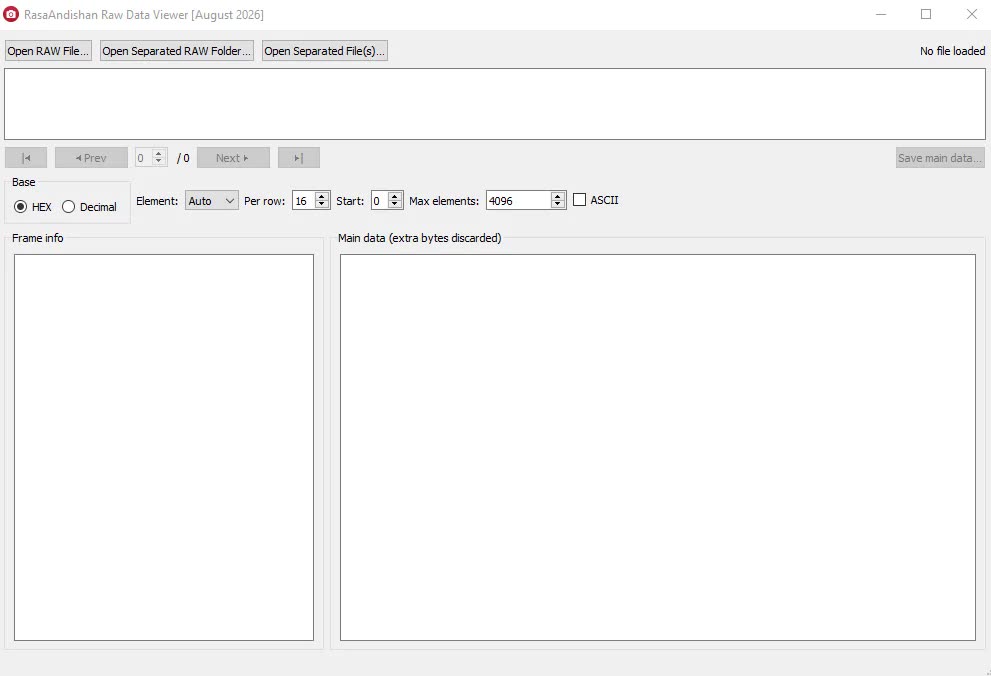
Воспроизведение работает с папкой отдельных файлов. Если у вас один цельный файл, откройте в меню Tools инструмент SingleRAW to SepRAW Converter, чтобы преобразовать его в отдельные файлы. Если нужно лишь быстро посмотреть несколько записанных кадров, Raw Data Viewer из того же меню Tools открывает файлы обоих типов без построения графа.
- В главном окне откройте Manage Virtual Cameras и нажмите кнопку + Sep Raw. Будет создан источник воспроизведения с новым серийным номером, который откроется с графом воспроизведения по умолчанию.
- Граф воспроизведения по умолчанию настроен для данных тепловизионной камеры. Если запись сделана линейной или матричной камерой, соберите граф в редакторе графа с той же обработкой, что и на реальной камере.
- На панели настроек источника выберите папку записи с помощью Browse....
- Запустите воспроизведение кнопкой Start. Для паузы нажмите Pause, для остановки — Stop.
- Задайте скорость в Playback speed в записях в секунду. По умолчанию — 25.
- Для перемещения по записи используйте ползунок или кнопки ±1, ±10, ±100 и ±1000.
Во время воспроизведения Time и Index показывают текущую позицию в записи, а File Name и File Time — имя и время записи текущего файла. Опция Repeat включена изначально и по окончании записи запускает воспроизведение с начала.
- Поставьте Pause на определённой записи и запишите номер Index.
- Измените параметр в плагине обработки и посмотрите на результат.
- Поскольку вход неизменен, любое различие на выходе вызвано только этим параметром.
- При необходимости с помощью Index вернитесь точно к той же записи.
Графы Альтрон порой содержат десятки узлов, и у каждого узла своя панель настроек. Вместо того чтобы перебирать вкладки, введите название настройки в поле Ui Search главного окна, например Gamma или Exposure.
- Поиск выполняется по панелям всех узлов: камеры, обработки, просмотрщика и сохранения.
- При выборе результата интерфейс переходит к этому элементу управления и подсвечивает его.
- Если отмечено Focus on result, курсор сразу встаёт на этот элемент управления, и вы можете немедленно изменить значение.
- Для некоторых плагинов определены и связанные ключевые слова; например, при вводе hevc или mp4 находится узел сохранения видео.
Сочетание этих двух инструментов очень помогает при поиске неисправностей. Вы воспроизводите данные, останавливаетесь на записи и с помощью Ui Search сразу находите параметр, который хотите проверить. Чтобы познакомиться с остальными возможностями, см. страницу Альтрон.
Краткий общий материал о необработанных данных изображения: Википедия (на английском).
Если у вас есть запись со странным поведением и вы хотите, чтобы мы разобрали её вместе с вами, свяжитесь с нами через страницу контактов.