
Статья
Цифровые и релейные выходы камеры в Альтрон для сигналов PLC
На производственной линии камера работает не одна. Подсветка должна включаться синхронно со съёмкой. Зуммер должен оповещать оператора. Другое устройство должно работать в такт с камерой. Если все эти команды поступают с отдельной платы ввода-вывода, проводка и временная синхронизация усложняются. Поэтому у наших камер есть digital and relay outputs, и в Альтрон они настраиваются прямо на панели камеры. Эти выходы можно подключить к входам PLC.
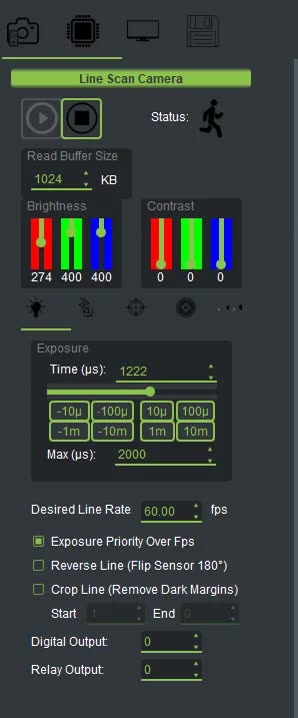
Есть два типа выходов, и у каждого своя задача:
Выберите узел камеры, чтобы открыть панель его настроек. У вкладок этой панели есть значки. Если навести курсор мыши на значок, появится название вкладки.
- В линейной камере USB оба поля находятся на вкладке Exposure.
- В матричной камере USB оба поля находятся на вкладке Second Exposure.
Если не можете их найти, введите Relay или Digital Output в поле Ui Search, чтобы сразу перейти к нужному полю.
Каждое поле принимает число. По умолчанию оно равно нулю. Это число записывается в выходной регистр камеры и определяет состояние выходных линий.
- Как только вы меняете число, новое значение сразу отправляется в камеру.
- Значение сохраняется вместе с остальными настройками камеры и повторно отправляется при каждом Start. Поэтому после отключения и включения питания или Recreate All выход возвращается в заданное вами состояние.
На какой контакт разъёма выводится каждый бит этого числа, зависит от модели камеры. Прежде чем подключать реальную нагрузку, запросите у нас схему контактов.
- Keep the output pin map for your camera at hand.
- Не подключайте нагрузку. Измените значение Relay Output и с помощью мультиметра определите, какой контакт переключается.
- Подключайте нагрузку через промежуточное реле или вход PLC. Не подключайте напрямую нагрузку, ток которой превышает допустимый для выхода.
- Установите окончательное значение. Нажмите Recreate All один раз и убедитесь, что выход сохраняет то же состояние.
- ожидание, что Альтрон сам переключит реле, обнаружив дефект. Эти поля лишь отправляют в камеру заданное вами значение. Логики принятия решений в них нет.
- путаница между выходом триггера и цифровым выходом. Выход триггера — это импульс для синхронизации, а цифровой выход — постоянное состояние.
- Forgetting that the value is resent on every Start. If a device must not activate when the camera starts, set the saved value to zero.
A short, general resource on programmable logic controllers (PLCs): Википедия (на английском).
Аппаратные возможности камер смотрите на странице линейные камеры и матричных камерах . Если вы хотите, чтобы выход камеры менялся по результату инспекции, или вам нужна схема контактов, обратитесь к нам через страницу контактов.