

Статья
Графический редактор Альтрон: добавление, соединение и сохранение узлов
Вы хотите добавить гамма-коррекцию в тракт изображения или поставить второй рекордер рядом с дисплеем. И то и другое делается в редакторе графов Альтрон — Flow Graph Editor, который открывается из меню Tools. Этот редактор создаёт файл .dfg, а основная программа читает этот файл. Здесь мы рассмотрим повседневные задачи: добавление узлов, их соединение и правильное сохранение.
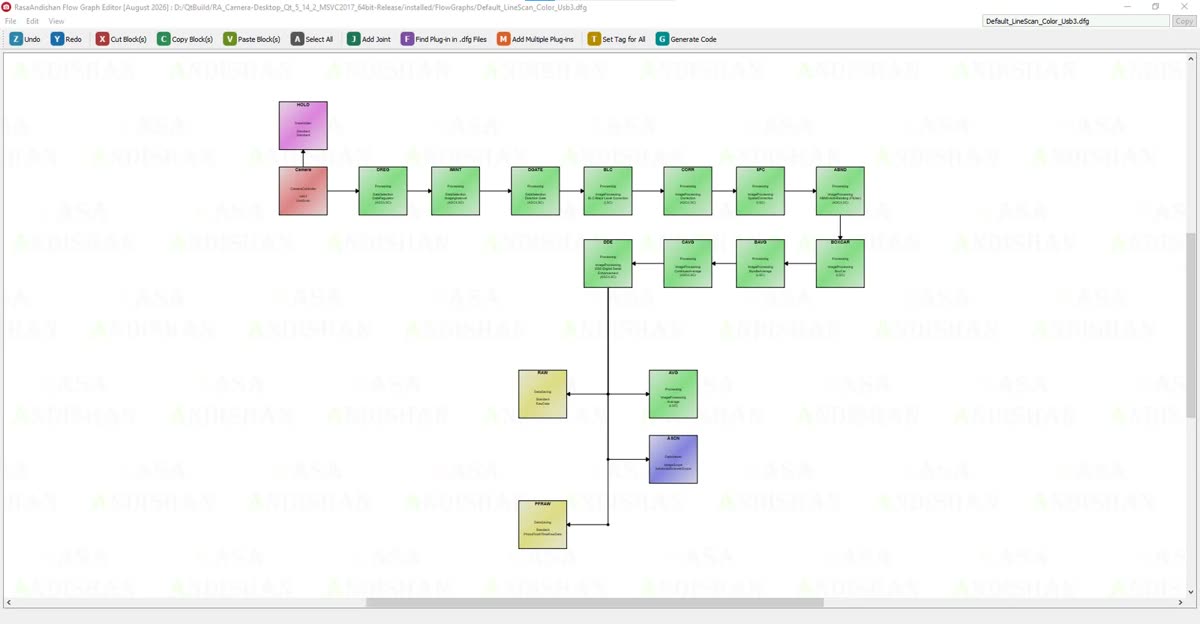
Сделайте копию, прежде чем что-либо менять
Графы по умолчанию находятся в папке FlowGraphs рядом с исполняемым файлом. Перед редактированием сохраните копию под новым именем через File › Save as или Ctrl+Shift+S. Это самый простой способ экспериментировать без опасений. Если результат не устроит, прежний граф останется на месте нетронутым.
Щёлкните правой кнопкой мыши по пустому месту холста. В меню есть подменю Add для каждого семейства плагинов, а внутри него плагины сгруппированы по задачам. Новый узел сам делает несколько вещей:
- Он получает короткое уникальное имя, поэтому двух узлов с одинаковым именем никогда не будет.
- Он размещается на ближайшем свободном месте, а не поверх другого блока.
- Он появляется выделенным, с мигающей цветной рамкой, чтобы вы не потеряли его в насыщенном графе.
If you need several plug-ins at once, choose Add Multiple Plug-ins or press Ctrl+M. A categorised tree with checkboxes opens. In a линейная камера graph, the plug-ins meant for area scan cameras are disabled in this list.
Редактор соблюдает два правила сразу при добавлении узла. В каждом графе только одна камера, поэтому, чтобы сменить камеру, сначала удалите старый узел. Кроме того, каждый граф допускает не более одного узла Debayer.
Чтобы провести связь, отметьте Connect Mode в том же контекстном меню. Теперь перетащите указатель от одного блока и отпустите на целевом блоке. Несколько моментов:
- Основные выходной и входной порты выбираются автоматически, поэтому заполнять их вручную не нужно.
- Повторное соединение между одними и теми же двумя блоками не создаётся.
- Некоторые соединения недопустимы. Например, плагин, работающий с необработанными данными мозаики Байера, должен стоять перед Debayer. В таком случае сообщение Connection not allowed объяснит причину и укажет, где должен находиться узел.
Чтобы перемещать блоки, снова снимите отметку Connect Mode. Команда Add Joint (или Ctrl+J) ставит на связи точку изгиба, чтобы она не проходила поверх блоков. Это чисто визуальная функция, на данные она не влияет. Чтобы удалить элемент, выделите блок или связь и нажмите Del.
В контекстном меню есть две команды автоматического соединения, и разница между ними важна:
Порядок, которому следуют эти команды, — золотое правило: физические коррекции сенсора, такие как уровень чёрного и равномерность, должны идти раньше косметических изменений, таких как гамма и повышение резкости. В цветной цепочке первым идёт Debayer, а в графе линейной камеры он вообще не подключается.
По нашему опыту, лучше сначала добавить узлы, один раз нажать Auto-Connect Now, а затем вручную добавить особые ветви. Если порядок обработки нарушится, Auto-Reconnect All исправит его, не затронув ветви отображения и записи. О том, как организовать ветви, мы рассказываем в статье о ветвлении в графе.
Когда граф разрастается, откройте View › Node List (или нажмите F4). В этом окне показан текстовый список узлов в порядке прохождения данных. Прежде чем удалить или изменить плагин, воспользуйтесь Find Plug-in in .dfg Files (Ctrl+F), чтобы увидеть, какие графы в папке его используют.
- Сохраните граф командой Save или Ctrl+S.
- Вернитесь в главное окно Альтрон и нажмите Recreate All.
- Никакие изменения не вступают в силу, пока цепочка не будет перестроена.
Типичная ошибка — именно на третьем шаге: граф сохранён, а изображение всё ещё прежнее. Другая ошибка — работа непосредственно с графом по умолчанию без резервной копии.
Чтобы подробнее узнать об архитектуре графов узлов, см. статью в Википедии (на английском).
Об остальных возможностях программы читайте на странице Альтрон . Если вы собрали граф и не уверены, что порядок правильный, отправьте его нам через страницу контактов , и мы его посмотрим.