
Статья
Альтрон вкратце: одна программа для всех ваших камер
Если у вас на одном производственном участке работают линейная камера, матричная камера и, возможно, тепловизионная камера, вы наверняка задавались вопросом: нужно ли осваивать отдельную программу для каждой? Наш ответ — ПО Альтрон. Это программа, которую мы поставляем с каждой камерой. С её помощью вы подключаете камеру, просматриваете изображение, обрабатываете и сохраняете его. Всё в одном окне.
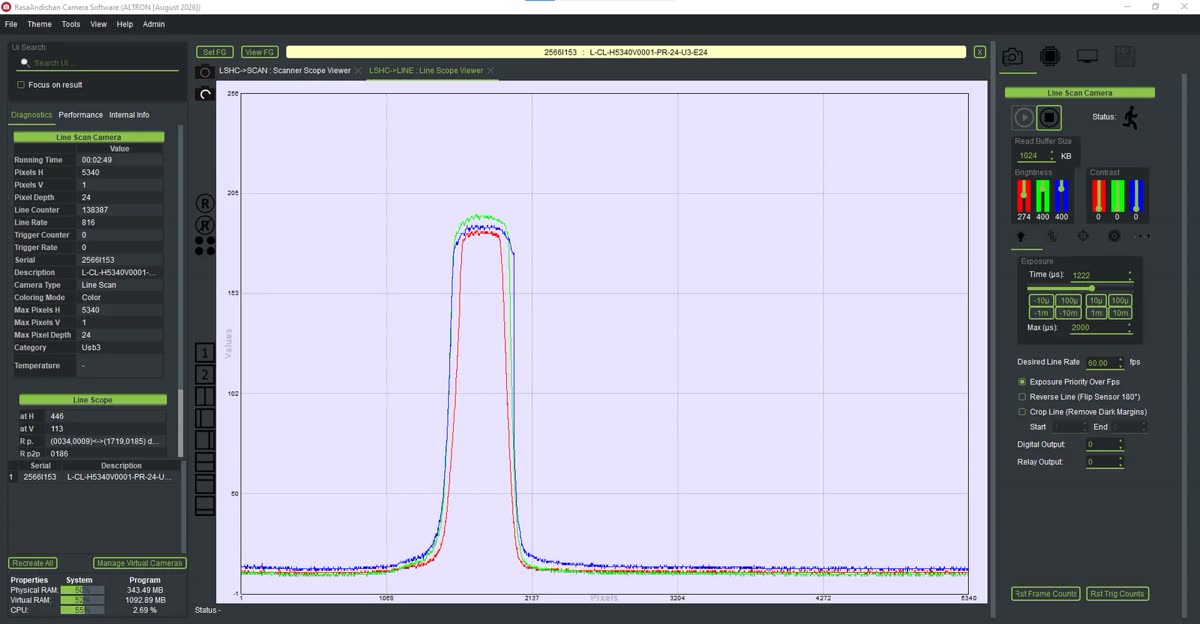
Каждая публикация этой серии посвящена отдельной функции Альтрон. Но прежде чем переходить к деталям, полезно понять логику самой программы. На этом фундаменте строится вся остальная серия.
Альтрон — не закрытая программа с несколькими фиксированными меню. Изображение проходит по пути, который мы называем графом потока данных, или flow graph. Каждая станция на этом пути — узел. Каждый узел — плагин, выполняющий одну конкретную задачу.
Простой тракт для цветной камеры может выглядеть так: камера, коррекция уровня чёрного, дебайеризация, баланс белого, гамма и, наконец, дисплей. Если удалить узел, этот шаг не выполняется. Если поменять два узла местами, результат тоже изменится. Каждый граф сохраняется в файл с расширением .dfg.
Именно эта гибкость позволяет использовать одну программу для совершенно разных задач: промышленного контроля, тепловидения, спектроскопии и фотофиниша.
Каждый узел графа принадлежит к одному из этих пяти семейств. Зная эти пять, вы знаете структуру всей программы:
Название каждого плагина несёт одну из трёх меток: ASC, LSC или ASC/LSC. ASC означает, что плагин предназначен только для матричных камерах, которые каждый раз снимают полный кадр. LSC означает, что он предназначен только для линейные камеры, которые каждый раз снимают одну строку пикселей, а второе измерение изображения формируется движением объекта. ASC/LSC — для обоих типов.
Поэтому прежде всего выясните, к какому типу относится ваша камера. Многие плагины работают только с одним из них.
Совет на первые дни: вместо того чтобы перебирать вкладки, введите название настройки в UI Search, например Exposure или Gamma. С опцией Focus on result курсор сразу переходит к этому элементу управления.
Откройте редактор графов через Tools › Flow Graph Editor. В этом редакторе цвет каждого блока показывает, к какому семейству относится узел. Редактор может сам расставить узлы в логическом порядке и соединить их.
Ошибка, которую мы часто видим: граф отредактирован и сохранён, но изменения не вступают в силу. Причина проста: после сохранения нужно нажать Recreate All в основной программе, чтобы цепочка была перестроена.
В меню Tools есть несколько самостоятельных инструментов. С помощью Lens Calculator можно подобрать объектив до покупки. Color Correction Calculator строит матрицу цветокоррекции по цветовой мишени. В Raw Data Viewer видно, что именно было записано на диск. В меню Help также есть SDK – Code Generator, который создаёт пример кода на восьми языках по текущему графу. Если ваша камера ещё не прибыла, создайте виртуальную камеру через Manage Virtual Cameras и протестируйте весь тракт без оборудования.
В следующих публикациях мы рассмотрим каждый из них по очереди с практическими подробностями.
Более общее объяснение машинного зрения можно найти в Википедия (на английском).
Если хотите узнать, как Альтрон подходит для вашей камеры или производственной линии, задайте нам вопрос через страницу контактов.