
Статья
Первое изображение в Альтрон с готовыми графами для каждой камеры
Вы достали камеру из коробки, подключили кабель и открыли Альтрон. Что дальше? Строить тракт обработки с нуля не нужно. Для каждого типа камер в Альтрон есть готовые графы , и при обнаружении камеры программа сама загружает наиболее подходящий.
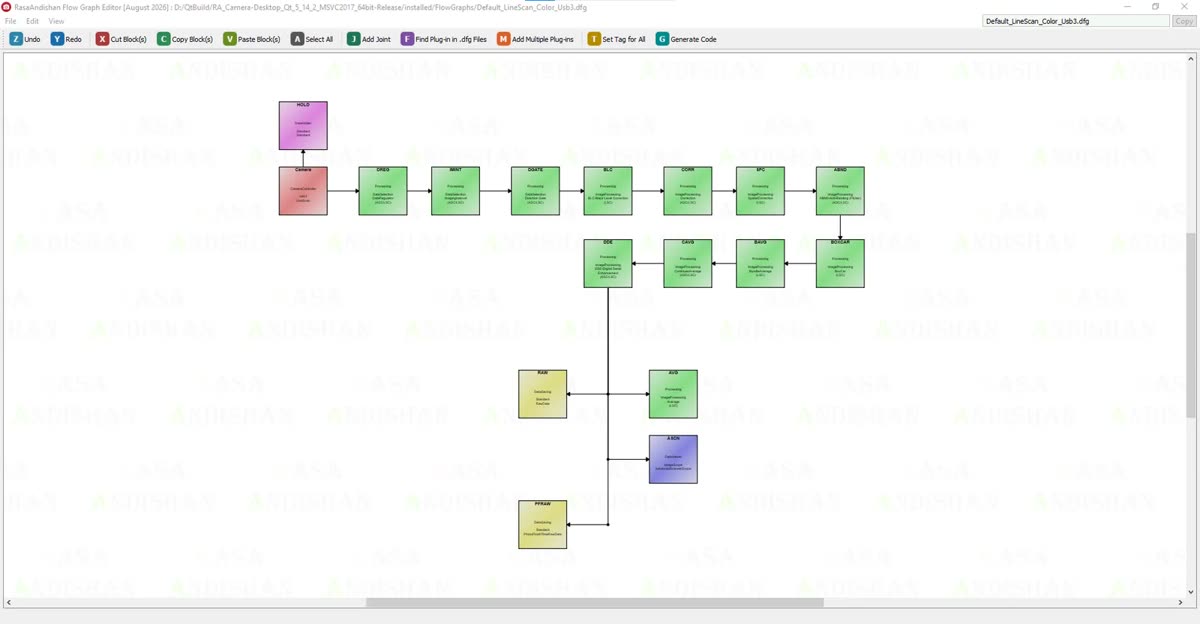
В этой публикации речь о первых нескольких минутах: от подключения кабеля до первого изображения.
Графы по умолчанию находятся в папке FlowGraphs рядом с исполняемым файлом программы. Имя каждого файла указывает, для какой камеры он предназначен:
- Тип камеры: AreaScan или LineScan
- Формат пикселей: Color — цветной, BW — 8-битный монохромный, BW16 — 16-битный монохромный
- Интерфейс: Usb2, Usb3, GenICam или Virtual для виртуальной камеры
Например, Default_LineScan_Color_Usb3.dfg — это граф для цветной линейной камеры с интерфейсом USB 3.0. Наряду с ними есть и несколько специальных графов. Один из них воспроизводит записанные вами необработанные данные. Другой — вариант графа цветной матричной камеры, ветвь сохранения которого сохраняет данные через заданные интервалы.
Альтрон помещает эти файлы в папку при каждом запуске, но не перезаписывает отредактированный вами файл. Если файл был удалён, он создаётся заново.
Каждая камера хранит собственные настройки по серийному номеру, включая граф, с которым она работала в последний раз. Поэтому Альтрон сначала пробует этот граф. Если граф отсутствует или не работает, берётся граф по умолчанию для этого типа камер.
Перед использованием графа программа также проверяет, соответствует ли он камере. Альтрон сравнивает следующие параметры: тип камеры (линейная или матричная), интерфейс (USB2, USB3 или GenICam), формат пикселей и то, реальная камера или виртуальная. Несоответствующий граф откладывается, и загружается подходящий. В этом случае вы увидите сообщение The flow graph set for this camera was not used – it does not match the camera. Не волнуйтесь, камера работает. Сообщение лишь говорит о том, что прежний граф не был использован. Причину можно посмотреть в подробностях сообщения.
- Подключите камеру и нажмите кнопку Get на панели вверху окна.
- Камера появится в списке со своим серийным номером и описанием модели. Выберите её.
- Альтрон загрузит подходящий граф и построит цепочку узлов. В правой колонке откроется панель настроек камеры.
- Нажмите кнопку Start (▶). Пока вы её не нажмёте, данные по графу не идут и дисплеи остаются пустыми.
- Если рядом со Status виден значок бегущего человечка, данные идут. Теперь перейдите на вкладки дисплеев в центральной области. Например, для линейной камеры это вкладки Scanner Scope Viewer и Line Scope Viewer.
- Если изображение очень тёмное или полностью белое, займитесь временем экспозиции. Это тема нашей следующей публикации.
Иногда файл графа повреждён или какого-то узла в нём больше не существует. Если граф по умолчанию на диске повреждён, Альтрон заменяет его неповреждённой копией, которую хранит внутри программы, и пробует снова. Если и это не помогает, выводится сообщение This camera was not started: no flow graph could be loaded for it со следующими вариантами:
Другой вариант — удалить всю папку FlowGraphs и снова запустить программу. Все графы по умолчанию будут созданы заново. Только помните, что вместе с этой папкой удаляются и ваши собственные графы.
Граф по умолчанию — отправная точка, а не окончательный вариант. Наш совет: прежде чем что-либо менять, откройте граф в Flow Graph Editor и через Save as сохраните копию под новым именем. Теперь работайте с новой копией. Каждый раз после её сохранения нажимайте Recreate All в основной программе. Так у вас всегда будет нетронутая копия для сравнения.
Подробнее о самой программе см. страницу странице Альтрон.
Если хотите подробнее прочитать о теории программирования потоков данных (dataflow), эта статья в Википедии (на английском) — хорошее начало.
Если ваша камера не появляется в списке Get или у вас возникли проблемы с её графом, свяжитесь с нами здесь , и мы разберёмся вместе.