

Статья
Панель диагностики Альтрон: фактическая частота, счётчики и температура корпуса камеры
Линейная камера установлена над конвейером, изображение выводится на экран. Вроде бы всё в порядке, но изображение выглядит слегка сжатым, и никто не уверен, с какой частотой камера работает на самом деле. В такой момент первым делом мы обращаемся к панели диагностики Альтрон, а не к настройкам камеры.
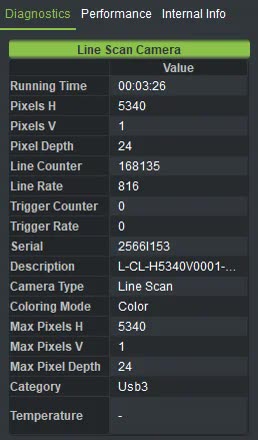
В главном окне у этой панели три вкладки: Diagnostics, Performance и Internal Info. Здесь мы рассмотрим только первую — ту, что показывает текущее состояние камеры в реальном времени.
Разберём строки в том порядке, в каком мы сами смотрим на них при поиске неисправностей:
Число, которое вы вводите в Desired Line Rate, — это запрос, а не гарантия. Опция Exposure Priority Over Fps включена по умолчанию. Это значит, что если время экспозиции не укладывается в интервал между двумя строками, камера сохраняет экспозицию и снижает частоту строк.
Поэтому мы всегда сравниваем Line Rate в этой таблице с запрошенным значением. Если оно ниже, либо сократите экспозицию и добавьте света, либо снимите флажок Exposure Priority Over Fps. В линейной камере это расхождение сразу видно на изображении: если частота строк не согласована со скоростью объекта, изображение растягивается или сжимается в направлении движения.
Когда камера работает по импульсам датчика или энкодера, Trigger Counter — лучший инструмент монтажника:
- На вкладке запуска в панели камеры установите Trigger Mode в значение Hardware Triggering и запустите захват.
- Проведите объект перед датчиком или запустите ленту.
- Посмотрите на Trigger Counter. Если он не растёт, проверьте проводку и Trigger Polarity.
- Если счётчик растёт, но Trigger Rate не совпадает со скоростью энкодера, ещё раз проверьте Trigger Polarity. Например, режим Both Edge даёт два триггера на каждый импульс.
Несколько секунд наблюдения за этими двумя числами избавляют от многочасового переподключения разъёмов и замены кабелей.
Если вы включили Crop Line, Pixels H меньше полной ширины сенсора. Это нормально и подтверждает, что обрезка применена. Быстрее всего убедиться в этом, сравнив Pixels H с Max Pixels H.
Ячейка Temperature — это не просто число. Цвет её фона показывает состояние: зелёный — температура в норме, жёлтый — превышен уровень предупреждения, красный — достигнут критический уровень. В красном состоянии также звучит звуковой сигнал, чтобы о проблеме узнал и оператор, который не смотрит на экран. Уровень предупреждения и критический уровень вы задаёте сами на этой же панели. Если камера работает в закрытом корпусе или рядом с печью, это предупреждение сообщит вам о проблеме до того, как камера пострадает.
Когда что-то не работает, хочется сразу перейти к настройкам и начать менять числа. Мы советуем сначала уделить полминуты этой таблице. Фактическая частота, счётчики и размеры данных обычно подсказывают, где проблема. Если признаки неясны, следующий шаг — вкладка Performance.
Если хотите подробнее прочитать о теории частоты кадров, см. эта статья в Википедии (на английском) — хорошее начало.
Наши линейные камеры смотрите на странице линейные камеры . Если значения на этой панели для вашей камеры не совпадают с ожидаемыми, обратитесь к страницу контактов , и мы разберёмся вместе.