

Article
Line Scope : utiliser le tracé d’intensité de ligne pour configurer une caméra linéaire
Si vous avez déjà utilisé un oscilloscope, Line Scope vous semblera tout de suite familier. Au lieu d’une image, cet affichage trace un tracé d’intensité de ligne trace. L’axe horizontal correspond au numéro du pixel le long du capteur. L’axe vertical correspond à la valeur de luminosité de ce pixel. Pour une caméra couleur, vous voyez trois courbes : rouge, verte et bleue.
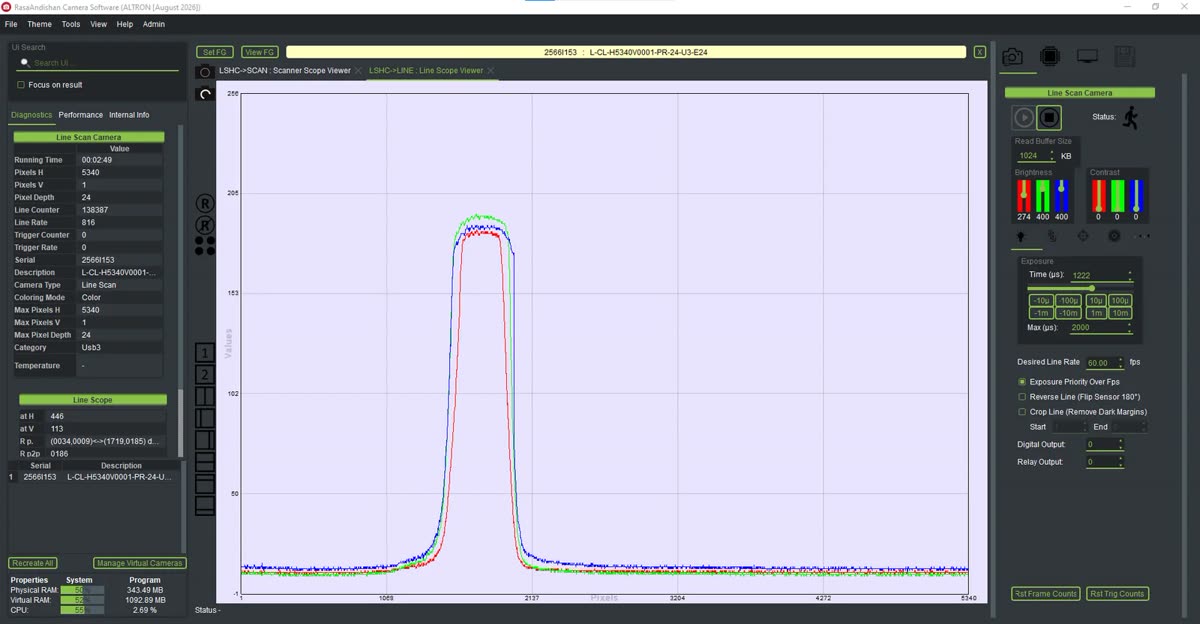
Pourquoi en avez-vous besoin ? Parce qu’une caméra linéaire ne fournit pas une image, elle fournit des lignes. L’image que vous voyez dans la visionneuse du scanner est construite en juxtaposant des milliers de lignes, et l’œil s’y laisse tromper. Savoir où la ligne est saturée ou de quel côté la lumière manque est difficile sur l’image. Sur le graphique, cela se voit au premier coup d’œil. Line Scope est présent dans tous les graphes prêts à l’emploi de la caméra linéaire.
Sélectionnez le nœud Line Scope dans le graphe. Son panneau de réglages comporte deux commandes :
Vous pouvez zoomer sur une partie du tracé avec la souris. Le zoom reste en place jusqu’à un double-clic.
Pour régler l’exposition, laissez Auto Scale to Content désactivé. Avec une échelle fixe, la hauteur de la courbe a la même signification à tout instant et vous pouvez comparer les niveaux entre eux. Si l’échelle automatique est activée, même une ligne peu éclairée remplit toute la hauteur de l’écran et vous risquez de croire que la lumière est suffisante.
L’échelle automatique est utile lorsque vous voulez voir de petites variations dans un signal faible.
- Placez une surface claire et uniforme, comme une feuille de papier blanc, sous la ligne de balayage.
- Ouvrez Line Scope et désactivez Auto Scale to Content.
- Modifiez le temps d’exposition dans le panneau de la caméra jusqu’à ce que les pics restent sous le haut du tracé sans descendre sous la moitié de sa hauteur.
- Si une partie de la courbe est plate et écrasée contre le haut, cette partie est saturée. Réduisez l’exposition.
Une caméra linéaire ne voit qu’une étroite bande de la scène. Si cette bande ne tombe pas exactement sur la bande lumineuse, ou si la caméra est montée de travers par rapport au sens de déplacement, une partie de la ligne devient sombre. Sur l’image, ce problème n’apparaît que comme une ombre vague, mais sur Line Scope c’est une pente nette.
La méthode que nous utilisons lors de l’installation est simple. Maintenez la même surface blanche uniforme sous la caméra et observez le tracé en mode direct. Ajustez ensuite petit à petit l’angle de la caméra ou de l’éclairage jusqu’à ce que la courbe soit aussi plate que possible sur toute la largeur de travail.
- Si un seul côté du tracé chute, le problème vient très probablement de l’alignement de la caméra sur la ligne de lumière ou de l’angle de montage.
- Si les deux bords chutent de la même manière et que le centre est plus haut, il s’agit du comportement normal de l’objectif, appelé vignetage. Vous le compensez avec le nœud Flat Field Correction présent dans le graphe prêt à l’emploi de la caméra linéaire, et non en déplaçant la caméra.
Lorsque Line Scope figure dans le graphe, un tableau correspondant apparaît également dans l’onglet Diagnostics de la colonne de gauche :
Le tracé a une autre utilité. Dans le panneau de caméra linéaire, l’option Crop Line ne conserve que les pixels de Start à End et supprime les marges sombres. Lisez ces deux numéros de pixel sur l’axe horizontal de ce tracé : zoomez sur la zone claire et notez où elle commence et se termine.
Beaucoup de gens jugent la saturation avec l’échelle automatique activée. Dans ce mode, chaque courbe s’étire jusqu’en haut de l’affichage, et le pic plat de la saturation est pris pour un pic ordinaire.
Pour en savoir plus sur les caméras linéaires, consultez aussi la page article Wikipédia (en anglais).
Pour découvrir les caméras linéaires Rassa Andichane consultez la page correspondante. Si la courbe Line Scope se comporte de façon étrange dans votre installation et que vous n’en trouvez pas la raison, envoyez-nous-en une capture via page de contact.