
مقالة
التركيز التلقائي في ألترون: ملف تعريف لكل عدسة وقياس العدسة
ركّبت كاميرا مسح خطي فوق ناقل بعيدًا عن متناول اليد. تغيّر المنتج وأصبح سطحه الآن أعلى قليلًا، ففقدت الصورة شيئًا من حدّتها، ولا أحد يريد إحضار سلّم. صُمّم التركيز التلقائي في ألترون للحظات كهذه: فهو يحرّك العدسة المزوّدة بمحرك من داخل البرنامج ويوقفها عند أكثر النقاط حدّة.
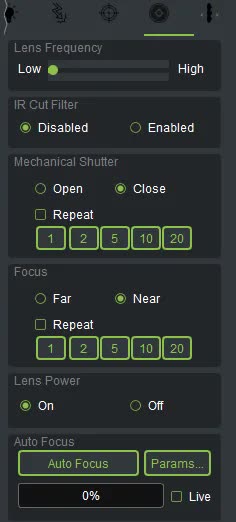
تتناول هذه المقالة ثلاثة أمور جنبًا إلى جنب: الزر Auto Focus، وملف التعريف الخاص بكل عدسة، وأداة Measure Lens. تقيس Measure Lens مدى حركة التركيز لتلك العدسة بعينها، أي أنها توصّف العدسة.
في لوحة كاميرا المسح الخطي، تحتوي علامة تبويب التحكم في العدسة على مربع يُسمّى Auto Focus. عند الضغط على الزر Auto Focus، تتحرك العدسة أولًا إلى أقصى الطرف البعيد (FAR)، ثم تعود ماسحةً المدى، وتُقاس حدّة الخط الحي على طول الطريق. وفي النهاية، تتوقف العدسة عند النقطة التي أعطت أعلى قراءة للحدّة.
بجانب الزر يوجد شريط جودة التركيز من 0 إلى 100. يُظهر امتلاؤه ولونه مدى حدّة الصورة الحالية مقارنة بأعلى قيمة حدّة رُصدت حتى الآن. وإذا فعّلت Live، يتابع الشريط الصورة باستمرار، مما يجعله أيضًا دليلًا جيدًا عند التركيز يدويًا.
لإيقاف البحث، اضغط الزر نفسه مجددًا أو المس عنصر التحكم اليدوي Focus. وبهذا لا يتنازع المشغّل والبرنامج على العدسة أبدًا.
لا تتصرف عدستان مزوّدتان بمحرك بالطريقة نفسها. فطول مدى حركة التركيز، والوقت الذي يحتاجه المحرك ليستقر، وعدد الأوامر اللازمة للوصول إلى نقطة الحدّة، كلها تختلف من عدسة إلى أخرى. وإذا استخدمت مجموعة إعدادات واحدة لكل العدسات، فستعمل جيدًا مع إحداها وتصبح بطيئة أو غير مستقرة مع أخرى.
يفتح الزر Params… نافذة Auto Focus Parameters. في أعلاها قائمة Lens profile مع أربعة أزرار: Add وUpdate وRename وRemove. لكل ملف تعريف اسم، ويخزّن ما يلي لتلك العدسة:
- حجم الخطوة للمراحل الثلاث: الحركة إلى الطرف (Step 1)، والمسح عند العودة (Step 2)، والخطوات الدقيقة قرب القمة (Step 3)
- عدد الأوامر في كل مرحلة والتوقف بعد كل أمر
- نسبة عرض الصورة المستخدمة لقياس الحدّة (Centre region)
- طريقة قياس الحدّة ونتيجة قياس العدسة
أسفل النافذة نفسها يوجد الزر Measure this lens now…. تقوم هذه الأداة بما ربما كنت تفعله يدويًا من قبل: تحسب عدد الأوامر التي تحتاجها العدسة للانتقال من طرف مداها إلى الطرف الآخر. تظهر النتيجة في صف Measured (Measure Lens)، مثل عدد وحدات الأوامر التي تفصل نقطة التركيز عن الطرف البعيد. ويُحفظ هذا الرقم مع ملف تعريف تلك العدسة.
ضع في ذهنك نقطتين. الأولى أن القياس يُجرى من الصورة نفسها، لذا ضع أمام الكاميرا مشهدًا بتباين وإضاءة كافيين؛ فالمشهد الفارغ أو المظلم لا يعطيها ما تقيسه. والثانية أن Measure Lens لا تعثر على التركيز؛ فمهمتها التعرّف على العدسة. ويمكنك إيقاف التشغيل في أي وقت عبر الزر Stop measuring، دون أن يتغير شيء في الإعدادات.
- في علامة تبويب العدسة، انظر إلى تسمية الحالة في الأسفل. فإذا رأيت مسافة التركيز بالمليمتر، فإن الاتصال بالعدسة يعمل. وإذا رأيت رسالة مثل Lens Power Off أو Wrong Lens Frequency، فأصلح تلك المشكلة أولًا.
- افتح Params… واستخدم Add لإنشاء ملف تعريف باسم العدسة.
- ضع أمام الكاميرا مشهدًا ساطعًا غنيًا بالتفاصيل واضغط Measure this lens now….
- أغلق النافذة عبر OK وشغّل Auto Focus.
- في المرة القادمة التي تركّب فيها هذه العدسة، اختر ملف تعريفها من القائمة فحسب.
اضبط طريقة القياس على Tenengrad, filtered. هذا هو الخيار الموصى به، ولا تنزاح نتيجته عند تغيّر السطوع العام للمشهد. وأبقِ Normalise مفعّلًا أيضًا. وإذا تصرّف التركيز التلقائي بشكل غريب مع إحدى العدسات، ففعّل Write diagnostics CSV per run. ففي كل تشغيل يُنشأ ملف CSV في مجلد Log بجانب البرنامج، يوضّح القراءة التي اتخذت القرار النهائي.
إذا أردت قراءة المزيد عن النظرية الكامنة وراء التركيز التلقائي، فراجع مقالة ويكيبيديا هذه (بالإنجليزية) بداية جيدة.
يمكنك العثور على الكاميرات التي تدعم هذه الميزة في صفحة كاميرات المسح الخطي . وإذا كان لديك سؤال حول التركيز التلقائي أو ملف تعريف عدستك، فاسألنا عبر صفحة الاتصال.