
Makale
Altron grafiğinde dallanma: aynı anda kaydetme, ortalama alma ve görüntüleme
Laboratuvarda kameranın altında birkaç saat boyunca bir numune olduğunu varsayalım. Monitörde pürüzsüz, düşük gürültülü bir görüntü görmek, tüm ham verileri daha sonraki analiz için kaydetmek ve ayrıca bir rapor için birkaç saniyede bir anlık görüntü almak istiyorsunuz. Bu, tek bir kameradan üç talep demektir. Altron yazılımında bunu grafiği dallandırarak yaparsınız.
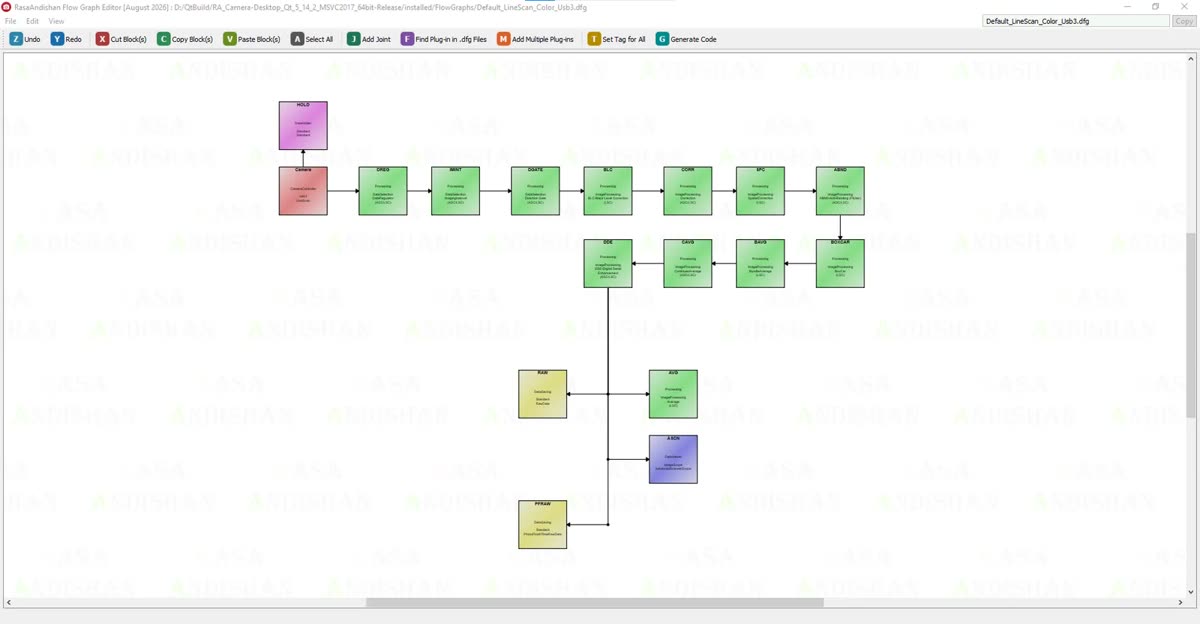
Dallanma ne anlama gelir?
Her Altron grafiği, bağlantılarla birbirine bağlanmış düğümlerden oluşur. Kamera zincirin başındadır. Ardından işleme gelir; depolama ve ekran düğümleri en sondadır. Bir düğümün çıkışının yalnızca tek bir düğüme gitmesi gerekmez. Bir düğümün çıkışından birkaç bağlantı çizebilirsiniz ve her bağlantı ayrı bir dal oluşturur.
Dallanma veriyi kopyalamaz, yalnızca paylaştırır. Bu nedenle bir ekran veya kayıt dalı eklemek ek bellek gerektirmez.
Bu en önemli karardır. Her dal, dallanma noktasında akan veriyi aynen alır. Birkaç basit kural:
- Analiz için veri kaydeden dalı, siyah seviyesi ile karanlık ve beyaz düzeltmesi gibi fiziksel sensör düzeltmelerinden sonra ayırın. Ancak bu dal, gama gibi kozmetik değişikliklerden önce gelmelidir.
- Yalnızca göz için olan yumuşatma ve keskinleştirmeyi ekran dalına koyun; böylece kaydedilen veri dokunulmadan kalır.
- Kendi programınızın yolun ortasından veri alması gerekiyorsa o noktaya bir Data Holder düğümü bağlayın. Bu düğüm veriyi değiştirmez; yalnızca harici kod için bir kopyasını tutar.
Bu yapıyı Tools › Flow Graph Editor içinde kurun:
- Önce kamerayı, ardından temel düzeltmeleri yerleştirin; örneğin Correction düğümüyle karanlık ve beyaz düzeltmesi.
- Son düzeltmenin çıkışından ilk bağlantıyı bir ham veri kayıt düğümüne çekin. Bu dal her şeyi eksiksiz kaydeder.
- İkinci bağlantıyı Continuous Average aşamalı bir Smoothing düğümüne çekin ve çıkışını bir ekrana verin. Bu dal pürüzsüz, ortalaması alınmış görüntüyü gösterir.
- Üçüncü bağlantıyı doğrudan başka bir ekrana bağlayın; böylece canlı, ortalaması alınmamış veriyi de görebilirsiniz.
- Grafiği kaydedin ve ana programda Recreate All'a basın. Değişiklik, zincir yeniden oluşturulana kadar etkili olmaz.
Periyodik anlık görüntüler için dalın başına bir ImagingInterval düğümü koyun ve kayıt düğümünü onun arkasına bağlayın. Üç modu vardır:
Apply to saving too seçeneğini mutlaka kontrol edin. İşaretliyse bu düğümden sonraki kayıt düğümleri yalnızca geçen örnekleri kaydeder ve hızlandırılmış bir kayıt elde edersiniz. İşaretli değilse seyreltme yalnızca düğümden sonraki işleme ve görüntülemeyi hafifletir ve kayıt düğümleri onun çıkışını yok sayar. Bu durumda aynı kameradaki bir kayıt düğümü kayıt yaparken, kayıttan hiçbir şey kaybolmaması için düğüm tüm verileri geçirir.
Altron varsayılan grafikleri arasında, başlangıç noktası olarak kullanabileceğiniz Default_AreaScan_Color_Usb3+ImagingIntervalForDataSaving adlı hazır bir örnek de bulunur.
- Gama veya keskinleştirmeyi kayıt dallanma noktasından önce koymak ve ardından kaydedilen verinin neden ölçümlerle uyuşmadığını merak etmek.
- Grafiği değiştirdikten sonra Recreate All'ı unutmak.
- Tüm zinciri yavaşlatan ağır bir ekran dalı. Hangi düğümün CPU'dan en büyük payı aldığını görmek için Performance sekmesini kontrol edin ve önüne Max rate modunda bir ImagingInterval koyun.
Uzun bir kayıttan önce grafiği birkaç dakika çalıştırın ve Internal Info sekmesinde her düğümün giriş ve çıkış veri hızlarını karşılaştırın. Bir düğümün çıkışı, siz istemediğiniz hâlde aniden girişinden düşükse veri tam olarak o düğümde düşüyor demektir.
İşleme hatları hakkında daha genel bir açıklama için bkz. Wikipedia (İngilizce).
Grafikler ve kayıtla ilgili sık sorulan soruları şu sayfada topladık: SSS. Grafiğiniz özel bir yapı gerektiriyorsa bize şuradan yazın: iletişim sayfası ; birlikte tasarlayalım.