
Статья
Баланс белого в Альтрон: автоматически или по белой карточке?
Почему лист белой бумаги на изображении выглядит слегка жёлтым под цеховыми лампами и слегка голубым под люминесцентными? Наши глаза компенсируют цвет освещения, а камера — нет. Баланс белого настраивает усиление красного, зелёного и синего каналов так, чтобы белое оставалось белым.
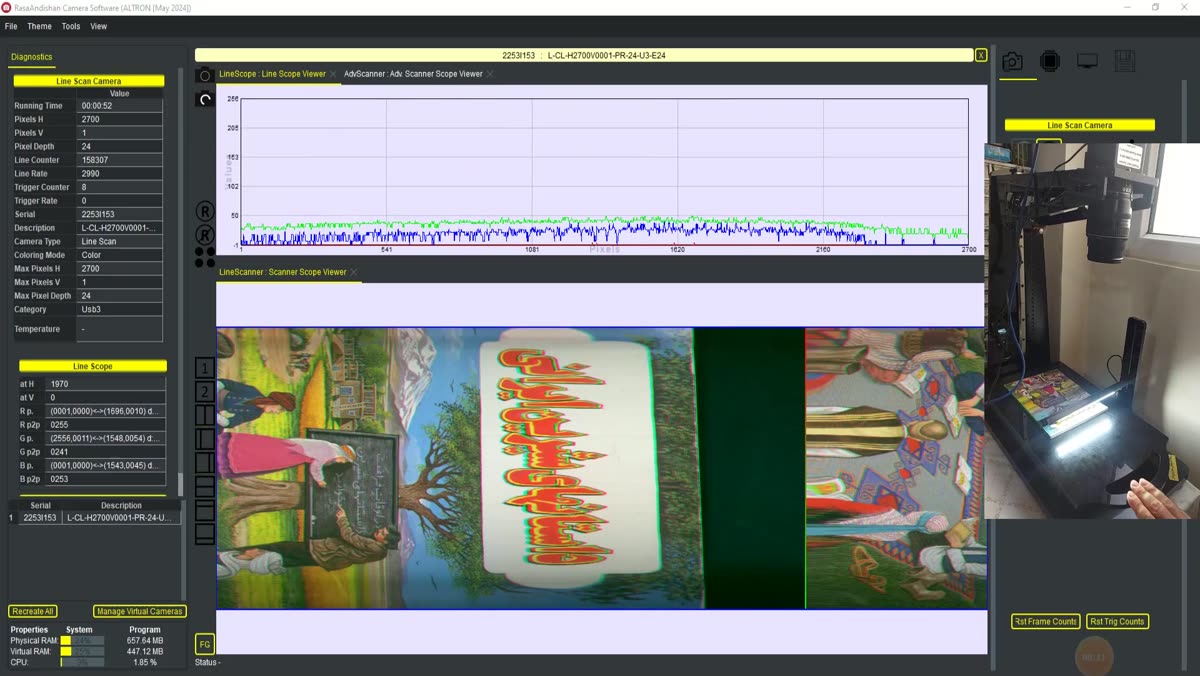
Альтрон предлагает два способа. Первый — автоматический баланс белого, который постоянно вычисляет коэффициенты усиления по самому изображению. Второй — ручной баланс белого: вы один раз калибруете его по белой карточке, и затем он остаётся неизменным. Выбор между ними зависит скорее от освещения, чем от вкуса.
Плагин AutoWhiteBalance использует алгоритм Shades of Gray. Он исходит из того, что сцена в среднем нейтральна, причём яркие участки имеют больший вес, и выводит коэффициенты усиления из этого допущения. Плагин выпускается в двух версиях: для линейных и для матричных камер. В обеих точка белого пересчитывается для каждого кадра.
Он включается и выключается переключателем Activate/DeActive. Зелёный индикатор означает, что алгоритм работает; красный — что он выключен.
Важнейшая настройка — опорная точка белого, Reference (White Point):
Когда допущение алгоритма неверно. Например, если один цвет, скажем красная ткань или цветной лист, заполняет весь кадр, алгоритм решает, что освещение красное, и «нейтрализует» реальный цвет. При контроле цвета это именно то, чего вы не хотите.
Вторая проблема — колебания. Если окружающее освещение постоянно, непрерывный пересчёт коэффициентов лишь заставляет цвет слегка «гулять» вверх-вниз по мере изменения содержимого сцены.
При постоянном освещении лучше выбрать плагин WhiteBalance. Вы калибруете один раз, и каждый раз используются одни и те же коэффициенты. Результат стабилен и воспроизводим. Порядок действий:
- Поместите перед камерой равномерную белую поверхность, например белую карточку, так чтобы она заполняла весь кадр.
- Нажмите Compute and Save Factors. Коэффициенты рассчитываются по последнему необработанному входному кадру и сохраняются в файл с расширением wb-factors-rev2. Имя файла формируется из серийного номера, модели и разрешения камеры.
- Загрузите файл кнопкой Load и нажмите Enable.
- Проверьте строку Compatibility. Если в ней остаётся Nothing, файл не соответствует размерам и формату этой камеры.
Эти коэффициенты рассчитываются для каждого пикселя отдельно, а не одним числом на всё изображение. Поэтому, если свет на карточке не идеально равномерен, эта неравномерность тоже записывается в коэффициенты. Держите карточку ровно и освещайте её равномерно.
Если вы получаете необработанные данные Bayer, плагин BayerAutoWhiteBalance выполняет ту же работу до дебайеризации. Он игнорирует сильно окрашенные, очень тёмные и насыщенные участки и оценивает освещение только по участкам, близким к нейтральным. Compute Every задаёт, сколько кадров проходит между пересчётами коэффициентов (по умолчанию 25). Меньшее число быстрее реагирует на изменения освещения, большее — сохраняет цвет стабильнее.
У линейной камеры, помимо версии AutoWhiteBalance для линейного сканирования, в самой панели камеры есть два набора ползунков R, G и B. Brightness задаёт уровень чёрного каждого канала, Contrast — усиление каждого канала. Для ручного цветового баланса используйте Contrast. Только помните, что усиление усиливает и шум.
Сначала правильно настройте экспозицию, затем переходите к балансу белого. Никакое усиление не даст правильного цвета на насыщенном изображении. На производственной линии с постоянным освещением предпочтительна калибровка по белой карточке. Автоматический баланс оставьте для мест, где освещение действительно меняется.
Более общее объяснение цветового баланса и баланса белого см. Википедия (на английском).
Чтобы узнать о других цветовых инструментах, посетите страницу ПО Альтрон . Если цвета изображения всё ещё получаются неправильными, спросите нас через свяжитесь с нами здесь , и мы разберёмся вместе.