

Artikel
Weißabgleich in Altron: automatisch oder mit einer Weißkarte?
Warum erscheint ein weißes Blatt Papier unter Werkstattlampen im Bild leicht gelblich und unter Leuchtstoffröhren leicht bläulich? Unser Auge gleicht die Lichtfarbe von selbst aus, die Kamera nicht. Der Weißabgleich in Altron behebt genau das: Er stellt die Verstärkung der drei Kanäle Rot, Grün und Blau so ein, dass Weiß weiß bleibt. Wenn Farbe für Ihre Prüfung wichtig ist, ist dies die erste Farbeinstellung, die stimmen muss.
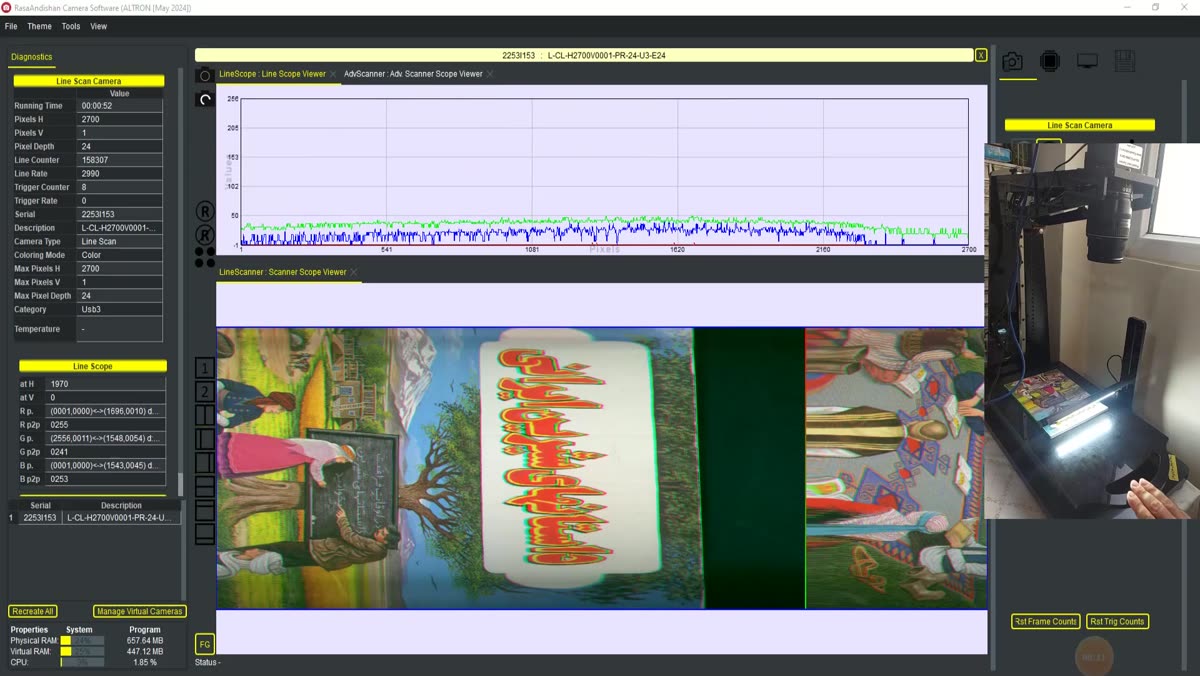
Zwei Wege, je nach Umgebungslicht
Diese Werkzeuge befinden sich bei Zeilen- und Flächenkameras an unterschiedlichen Stellen. Zuerst geht es um die Farb-Zeilenkamera, danach um die Farb-Flächenkamera.
Im vorgefertigten Graphen für die Farb-Zeilenkamera sind die beiden benötigten Knoten bereits vorhanden: BLC (Schwarzwert) und AutoWhiteBalance. Das Panel des BLC-Knotens hat einen Abschnitt namens Auto White Balance, und dort findet die eigentliche Arbeit statt.
- Stellen Sie die Belichtung auf den tatsächlichen Arbeitswert ein und schalten Sie die Beleuchtung der Produktionslinie ein.
- Aktivieren Sie im BLC-Panel im Abschnitt Auto White Balance das Kontrollkästchen Set Analog Gain First.
- Wählen Sie unter Method die Option White point (white sheet).
- Drücken Sie die Schaltfläche Auto White Balance. Das Programm fordert Sie zuerst auf, den Objektivdeckel aufzusetzen, damit der Schwarzwert gemessen werden kann. Halten Sie dann das weiße Blatt vor das Objektiv.
- Die Kalibrierung hat vier Schritte: Schwarzwert, Anheben der hellsten Farbe auf 90 Prozent des Skalenendwerts, erneut Schwarzwert und erneut Verstärkung. Am Ende sind die Contrast-Schieberegler im Kamera-Panel automatisch eingestellt.
Contrast ist die analoge Verstärkung der Kamera selbst. Die Farbe wird also schon vor der Softwareverarbeitung korrigiert. Diese Werte werden bei jedem Start erneut an die Kamera gesendet. Zur Feinabstimmung der Farbe können Sie den Contrast jedes Kanals auch von Hand leicht verschieben. Denken Sie nur daran, dass eine höhere Verstärkung auch das Rauschen dieses Kanals erhöht.
Wenn Sie kein weißes Blatt haben, stellen Sie Method auf Grey world (scene). In diesem Modus wird die mittlere Farbe der Szene selbst als neutral angenommen. Bei einer stark farbigen Szene ist diese Annahme falsch: Ist zum Beispiel der Großteil des Bildausschnitts grün, wird auch das Bild grün.
Der Knoten AutoWhiteBalance wird mit der Schaltfläche Activate/DeActive ein- und ausgeschaltet. Grün bedeutet, dass er arbeitet, Rot, dass er aus ist. Dieser Knoten berechnet den Weißpunkt ständig aus den letzten Zeilen. Dabei haben annähernd graue Pixel das größte Gewicht, stark farbige Pixel haben kaum Einfluss.
Wählen Sie unter Reference (White Point) einen der beiden Modi:
Im vorgefertigten Graphen für die Farb-Flächenkamera ist der Knoten BayerAutoWhiteBalance bereits vorhanden. Dieser Knoten arbeitet auf den Bayer-Rohdaten, noch vor dem Debayering. Er schließt stark farbige, sehr dunkle und gesättigte Bereiche aus und schätzt das Licht nur aus annähernd neutralen Bereichen. Mit Compute Every legen Sie fest, alle wie viele Frames die Koeffizienten berechnet werden. Der Standardwert ist 25. Eine kleinere Zahl reagiert schneller auf Lichtänderungen, eine größere hält die Farbe stabiler.
Fügen Sie für konstantes Licht im Graph-Editor den Knoten WhiteBalance hinzu. Dieser Knoten ist nur für Flächenkameras gedacht:
- Stellen Sie eine gleichmäßige weiße Karte so vor die Kamera, dass sie den gesamten Bildausschnitt ausfüllt.
- Drücken Sie Compute and Save Factors. Die Koeffizienten werden aus dem letzten Frame berechnet und in einer Datei mit der Endung wb-factors-rev2 gespeichert.
- Laden Sie dieselbe Datei mit Load und schalten Sie Enable ein.
- Die Zeile Compatibility sollte compatible anzeigen. Andernfalls passt die Datei nicht zu den Abmessungen dieser Kamera.
Diese Koeffizienten werden für jedes Pixel einzeln berechnet. Jede Ungleichmäßigkeit des Lichts auf der Karte wird also ebenfalls darin festgehalten. Legen Sie die Karte plan und gleichmäßig beleuchtet hin.
Eine allgemeinere Erklärung zu Farbabgleich und Weißabgleich finden Sie unter Wikipedia (Englisch).
Unsere Farbkameras finden Sie auf der Seite Zeilenkameras und Flächenkameras . Wenn die Farbe Ihres Bildes immer noch nicht stimmt, teilen Sie uns das über Kontaktseite mit, damit wir es gemeinsam prüfen können.