

Makale
Altron yazılımında beyaz dengesi: otomatik mi, beyaz kartla mı?
Beyaz bir kâğıt neden atölye lambaları altında görüntüde hafif sarı, floresan altında ise hafif mavi görünür? Gözümüz ışığın rengini kendiliğinden telafi eder, kamera etmez. Altron'da beyaz dengesi tam olarak bunu düzeltir: kırmızı, yeşil ve mavi olmak üzere üç kanalın kazancını beyazın beyaz kalacağı şekilde ayarlar. Renk denetiminiz için önemliyse, doğru yapılması gereken ilk renk ayarı budur.
Ortam ışığına bağlı olarak iki yol
Bu araçların yeri çizgi tarama ve alan tarama kameralarında farklıdır. Önce renkli çizgi tarama kamerasını, sonra renkli alan tarama kamerasını anlatıyoruz.
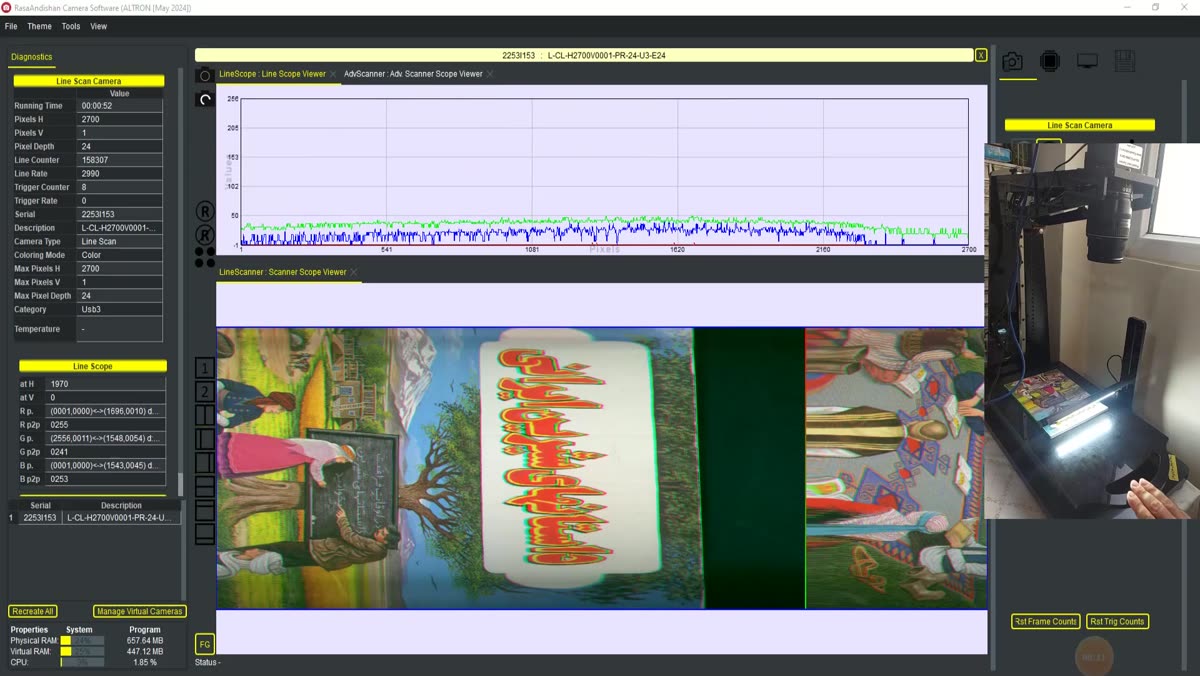
Renkli çizgi tarama kamerasının hazır grafında gerekli iki düğüm zaten vardır: BLC (siyah seviyesi) ve AutoWhiteBalance. BLC düğümünün panelinde Auto White Balance adlı bir bölüm bulunur ve asıl iş orada yapılır.
- Pozlamayı gerçek çalışma değerine ayarlayın ve üretim hattının ışığını açın.
- BLC panelinde, Auto White Balance bölümünde Set Analog Gain First kutusunu işaretleyin.
- Method alanında White point (white sheet) seçeneğini seçin.
- Auto White Balance düğmesine basın. Program önce siyah seviyesinin ölçülmesi için lens kapağını kapatmanızı ister. Ardından beyaz kâğıdı lensin önüne tutun.
- Kalibrasyon dört aşamadan oluşur: siyah seviyesi, en parlak rengin ölçeğin yüzde 90'ına çıkarılması, yeniden siyah seviyesi ve yeniden kazanç. Sonunda kamera panelindeki Contrast kaydırıcıları otomatik olarak ayarlanmış olur.
Contrast, kameranın kendi analog kazancıdır; yani renk, yazılım işlemesinden önce düzeltilir. Bu değerler her Start'ta kameraya yeniden gönderilir. Rengi ince ayarlamak için her kanalın Contrast değerini elle de biraz oynatabilirsiniz. Yalnızca daha yüksek kazancın o kanalın gürültüsünü de artırdığını unutmayın.
Beyaz kâğıdınız yoksa Method'u Grey world (scene) olarak ayarlayın. Bu modda sahnenin kendi ortalama renginin nötr olduğu varsayılır. Yoğun renkli bir sahnede bu varsayım yanlıştır: örneğin karenin büyük kısmı yeşilse, görüntü de yeşil çıkar.
AutoWhiteBalance düğümü Activate/DeActive düğmesiyle açılıp kapatılır. Yeşil ışık çalıştığını, kırmızı ise kapalı olduğunu gösterir. Bu düğüm beyaz noktayı son satırlardan sürekli olarak hesaplar. Bu hesapta griye yakın pikseller en fazla ağırlığa sahiptir, yoğun renkli piksellerin ise neredeyse hiç etkisi yoktur.
Reference (White Point) alanında iki moddan birini seçin:
Renkli alan tarama kamerasının hazır grafında BayerAutoWhiteBalance düğümü zaten vardır. Bu düğüm ham Bayer verisi üzerinde, debayer işleminden önce çalışır. Çok renkli, çok karanlık ve doygun bölgeleri dışarıda bırakır ve ışığı yalnızca nötre yakın bölgelerden tahmin eder. Compute Every ile katsayıların kaç karede bir hesaplanacağını belirlersiniz. Varsayılan değer 25'tir. Daha küçük bir sayı ışık değişimine daha hızlı tepki verir, daha büyük bir sayı ise rengi daha kararlı tutar.
Sabit ışık için graf düzenleyicide WhiteBalance düğümünü ekleyin. Bu düğüm yalnızca alan tarama kameraları içindir:
- Kameranın önüne tüm kareyi kaplayacak şekilde düzgün bir beyaz kart koyun.
- Compute and Save Factors düğmesine basın. Katsayılar son kareden hesaplanır ve wb-factors-rev2 uzantılı bir dosyaya kaydedilir.
- Aynı dosyayı Load ile yükleyin ve Enable seçeneğini açın.
- Compatibility satırı compatible göstermelidir. Göstermiyorsa dosya bu kameranın boyutlarına uymuyordur.
Bu katsayılar her piksel için ayrı ayrı hesaplanır; bu nedenle kart üzerindeki her ışık düzensizliği de bunlara kaydedilir. Kartı düz ve eşit aydınlatılmış şekilde yerleştirin.
Renk dengesi ve beyaz dengesi hakkında daha genel bir açıklama için bkz. Wikipedia (İngilizce).
Renkli kameralarımızı çizgi tarama kameraları ve alan tarama kameraları sayfasında inceleyin. Görüntünüzün rengi hâlâ doğru çıkmıyorsa, iletişim sayfası üzerinden bizimle paylaşın, birlikte inceleyelim.