

Makale
Line Scope: Çizgi Tarama Kamerasını Kurmak için Çizgi Yoğunluk Grafiğini Kullanma
Bir osiloskop kullandıysanız Line Scope size hemen tanıdık gelecektir. Bu ekran bir görüntü yerine bir çizgi yoğunluk grafiği çizer. Yatay eksen, sensör boyunca piksel numarasıdır. Dikey eksen, o pikselin parlaklık değeridir. Renkli kamerada kırmızı, yeşil ve mavi olmak üzere üç eğri görürsünüz.
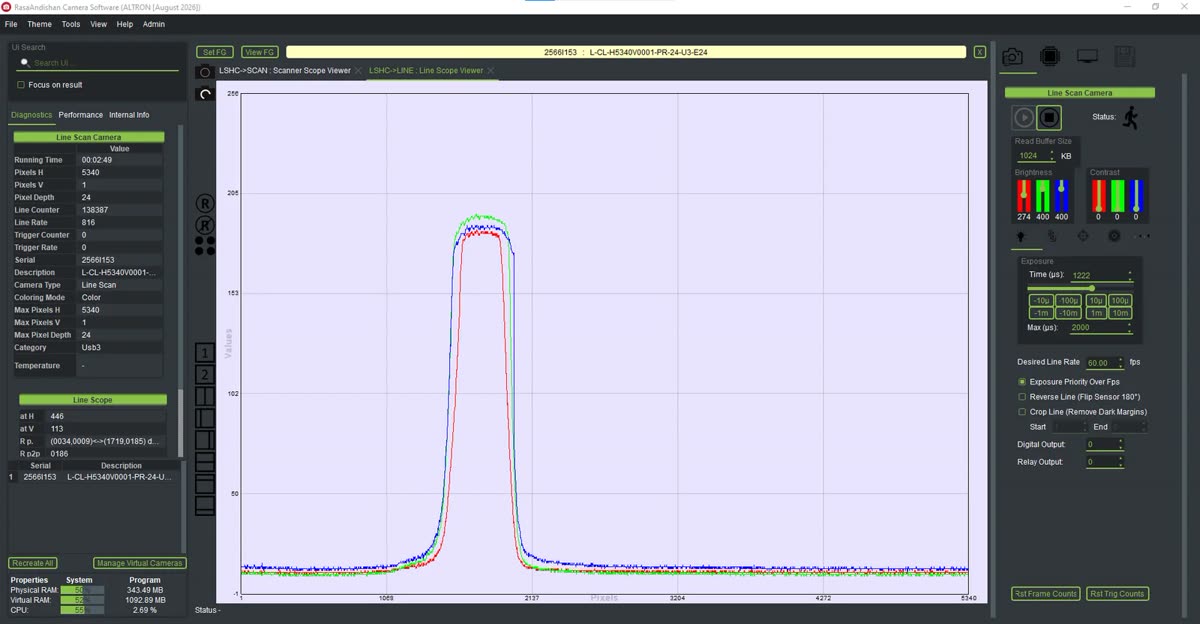
Neden ona ihtiyacınız var? Çünkü satır taramalı kamera görüntü vermez, satır verir. Tarayıcı görüntüleyicisinde gördüğünüz görüntü binlerce satırın yan yana getirilmesiyle oluşur ve göz bunda yanılır. Satırın neresinin doygunlaştığını veya hangi tarafta ışığın az olduğunu görüntü üzerinde anlamak zordur. Grafikte ise bir bakışta görülür. Line Scope, satır taramalı kameranın tüm hazır graflarında bulunur.
Graftaki Line Scope düğümünü seçin. Ayar panelinde iki kontrol bulunur:
Grafiğin bir kısmına fareyle yakınlaşabilirsiniz. Yakınlaştırma çift tıklayana kadar yerinde kalır.
Pozlamayı ayarlamak için Auto Scale to Content'i kapalı tutun. Sabit ölçekte eğrinin yüksekliği her an aynı anlama gelir ve seviyeleri birbirleriyle karşılaştırabilirsiniz. Otomatik ölçek açıksa, loş bir satır bile ekranın tüm yüksekliğini doldurur ve ışığın yeterli olduğunu düşünebilirsiniz.
Otomatik ölçek, zayıf bir sinyaldeki küçük değişimleri görmek istediğinizde yararlıdır.
- Tarama çizgisinin altına beyaz bir kâğıt gibi parlak, tekdüze bir yüzey yerleştirin.
- Line Scope'u açın ve Auto Scale to Content'i kapatın.
- Kamera panelinde pozlama süresini, tepeler grafiğin üst sınırının altında kalacak ancak yüksekliğinin yarısının altına düşmeyecek şekilde değiştirin.
- Eğrinin bir kısmı düz ve üst sınıra dayanmışsa o kısım doygundur. Pozlamayı azaltın.
Satır taramalı kamera sahnenin yalnızca dar bir şeridini görür. Bu şerit tam olarak ışık şeridinin üzerine düşmezse veya kamera hareket yönüne göre eğik monte edilmişse, satırın bir kısmı loşlaşır. Bu sorun görüntüde yalnızca belirsiz bir gölge olarak görünür, ancak Line Scope'ta belirgin bir eğimdir.
Kurulum sırasında kullandığımız yöntem basittir. Aynı tekdüze beyaz yüzeyi kameranın altında tutun ve grafiği canlı modda izleyin. Ardından eğri çalışma genişliği boyunca mümkün olduğunca düz olana kadar kameranın veya ışığın açısını azar azar ayarlayın.
- Grafiğin yalnızca bir tarafı düşüyorsa sorun büyük olasılıkla kameranın ışık çizgisiyle hizalanması veya montaj açısıdır.
- Her iki kenar da aynı ölçüde düşüyor ve orta kısım daha yüksekse, bu vinyetleme denen olağan bir lens davranışıdır. Bunu kamerayı yerinden oynatarak değil, satır taramalı kameranın hazır grafında bulunan Flat Field Correction düğümüyle telafi edersiniz.
Line Scope grafta olduğunda, sol sütundaki Diagnostics sekmesinde onun için bir tablo da görünür:
Grafiğin bir kullanımı daha var. Çizgi tarama kamerası panelinde Crop Line seçeneği yalnızca Start ile End arasındaki pikselleri tutar ve karanlık kenarları kaldırır. Bu iki piksel numarasını bu grafiğin yatay ekseninden okuyun: parlak alana yakınlaşın ve nerede başlayıp bittiğini not edin.
Birçok kişi doygunluğu otomatik ölçek açıkken değerlendirir. Bu modda her eğri ekranın tepesine kadar uzanır ve doygunluğun düz tepesi sıradan bir tepeyle karıştırılır.
Çizgi tarama kameraları hakkında daha fazla bilgi için ayrıca şu sayfaya bakın: Wikipedia makalesi (İngilizce).
Şu ürünler hakkında bilgi edinmek için: Rasa Andişan çizgi tarama kameraları ilgili sayfaya bakın. Kurulumunuzda Line Scope eğrisi garip davranıyor ve nedenini bulamıyorsanız, ekran görüntüsünü bize şu yolla gönderin: iletişim sayfası.