

Статья
Line Scope: график интенсивности строки для настройки линейной камеры
Если вы работали с осциллографом, Line Scope сразу покажется знакомым. Вместо изображения этот дисплей рисует график интенсивности строки строит. Горизонтальная ось — номер пикселя вдоль сенсора. Вертикальная ось — значение яркости этого пикселя. Для цветной камеры вы видите три кривые: красную, зелёную и синюю.
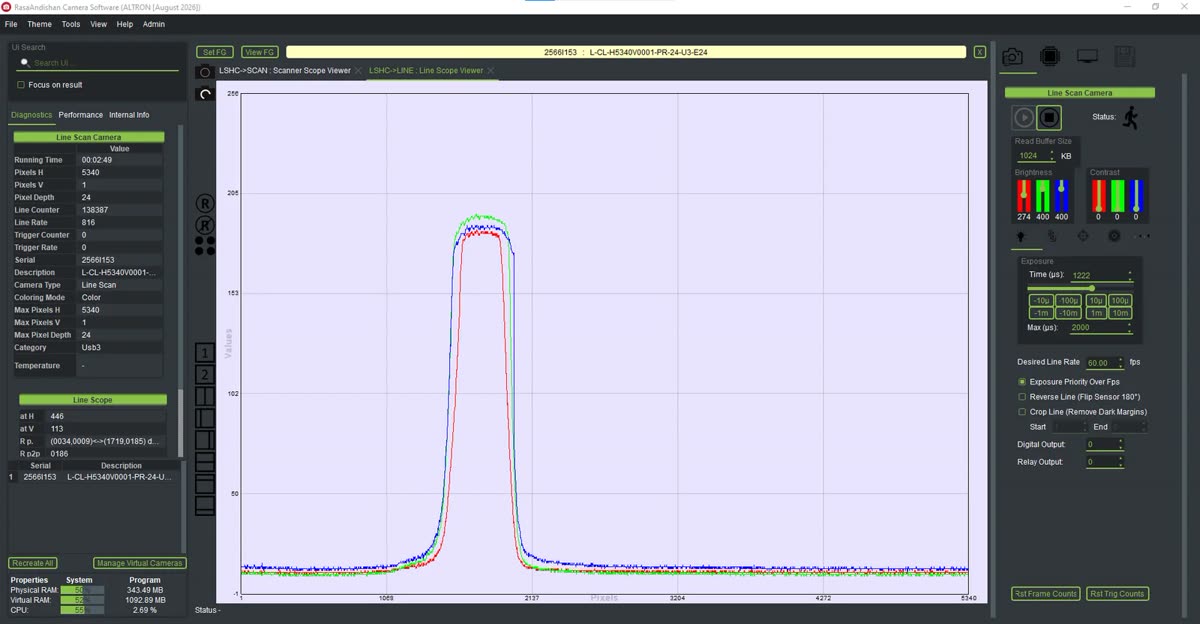
Зачем он нужен? Потому что линейная камера выдаёт не изображение, а строки. Изображение, которое вы видите в окне просмотра сканера, собрано из тысяч строк, уложенных рядом, и глаз при этом легко обмануть. Где строка насыщена или с какой стороны не хватает света, по изображению понять трудно. На графике это видно с первого взгляда. Line Scope есть во всех готовых графах линейной камеры.
Выберите узел Line Scope в графе. На его панели настроек есть два элемента управления:
Часть графика можно увеличить мышью. Масштаб сохраняется, пока вы не сделаете двойной щелчок.
Для настройки экспозиции держите Auto Scale to Content выключенным. При фиксированном масштабе высота кривой в любой момент означает одно и то же, и вы можете сравнивать уровни между собой. Если автомасштаб включён, даже тусклая строка заполняет всю высоту экрана, и вам может показаться, что света достаточно.
Автомасштаб полезен, когда нужно увидеть небольшие колебания слабого сигнала.
- Поместите под линию сканирования яркую равномерную поверхность, например лист белой бумаги.
- Откройте Line Scope и выключите Auto Scale to Content.
- Меняйте время экспозиции в панели камеры, пока пики не окажутся ниже верха графика, но не опустятся ниже половины его высоты.
- Если часть кривой плоская и упирается в верх, эта часть насыщена. Уменьшите экспозицию.
Линейная камера видит лишь узкую полосу сцены. Если эта полоса не совпадает точно с полосой света или камера установлена с перекосом относительно направления движения, часть строки становится тусклой. На изображении эта проблема видна лишь как размытая тень, а на Line Scope — как явный наклон.
Метод, которым мы пользуемся при установке, прост. Держите под камерой ту же равномерную белую поверхность и следите за графиком в режиме реального времени. Затем понемногу регулируйте угол камеры или осветителя, пока кривая не станет как можно более ровной по всей рабочей ширине.
- Если спадает только одна сторона графика, проблема, скорее всего, в выравнивании камеры по световой линии или в угле установки.
- Если оба края проседают одинаково, а середина выше, это обычное поведение объектива, называемое виньетированием. Его компенсируют узлом Flat Field Correction, который есть в готовом графе линейной камеры, а не перемещением камеры.
Когда Line Scope присутствует в графе, на вкладке Diagnostics левой колонки также отображается его таблица:
У графика есть ещё одно применение. В панели линейной камеры опция Crop Line оставляет только пиксели от Start до End и удаляет тёмные поля. Эти два номера пикселей можно определить по горизонтальной оси этого графика: увеличьте яркую область и отметьте, где она начинается и заканчивается.
Многие оценивают насыщение при включённом автомасштабе. В этом режиме каждая кривая растягивается до верха дисплея, и плоская вершина насыщения принимается за обычный пик.
Подробнее о линейных камерах см. также статью в Википедии (на английском).
Чтобы узнать о линейных камерах Раса Андишан см. соответствующую страницу. Если кривая Line Scope в вашей установке ведёт себя странно и вы не можете найти причину, отправьте нам её снимок через страницу контактов.