

Статья
Дефектные пиксели в Альтрон: построение карты и коррекция в реальном времени
Вы открываете отсканированное изображение и видите тонкую светлую линию, идущую от верха до низа изображения. Смотрите следующий скан — та же линия там же, точно в том же столбце. Обычно это дело рук одного из дефектных пикселей сенсора. В линейной камере каждый пиксель повторяется во всех строках, поэтому один дефектный пиксель превращается в сплошную линию по всему изображению. При инспекции эта линия может быть принята за царапину или дефект изделия.
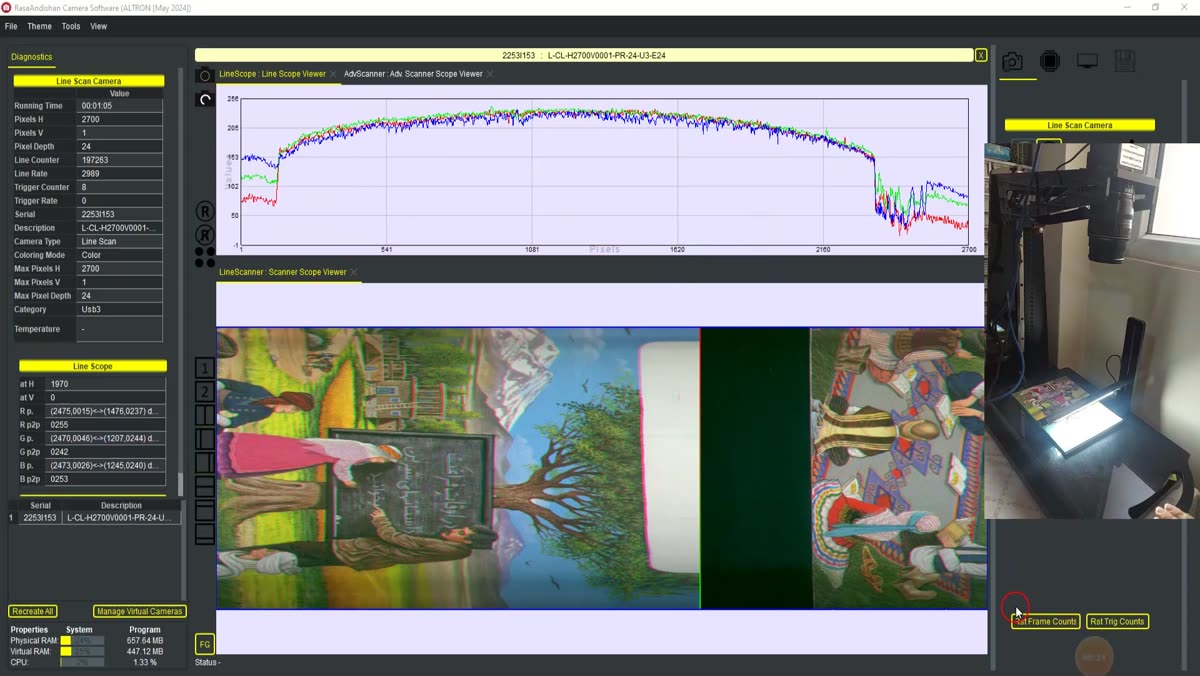
Не бывает совершенно безупречных сенсоров. Вопрос не в том, есть ли дефектные пиксели. Вопрос в том, что с ними делать.
В Альтрон это делается узлом BPC-Bad Pixel Correction. Его панель настроек открывается под заголовком Runtime BPC. Этого узла нет в готовом графе линейной камеры. Добавьте его в редакторе графа после коррекции уровня чёрного и перед гаммой и фильтрами резкости.
Логика проста. Узел не угадывает в каждой строке, какой пиксель дефектный, потому что такая догадка может стереть и реальные детали изображения. Вместо этого один раз строится точная карта дефектных пикселей. После этого исправляются только эти известные пиксели.
- Направьте камеру на однородную сцену.
- Нажмите Start Learn. Во время обучения кнопка показывает объём собранных данных.
- Через несколько мгновений нажмите кнопку ещё раз. Карта будет построена, и программа спросит, куда сохранить файл bpc.
- Флажок Apply BPC устанавливается автоматически, а путь к файлу отображается в Ref file.
В следующий раз просто загрузите тот же файл кнопкой Load Map. Если понадобится начать заново, очистите карту кнопкой Clear.
Если вы меняете Apply BPC, Edge-aware, RTS suppression или два числа, относящиеся к линейной камере, изменение не попадает в узел, пока вы не нажмёте Set. Мы не раз видели, как кто-то менял порог и удивлялся, почему изображение не изменилось.
Дефектный пиксель — физический дефект сенсора, поэтому его коррекция должна идти до косметических преобразований, таких как гамма и фильтры резкости. Если поставить её после них, фильтр резкости сначала создаст ореол вокруг дефектного пикселя, и потом его уже не удастся убрать.
Для тепловизионной камеры: этот же узел уже есть в готовом графе для Тепловизионная камера , и карту можно снять на той же однородной сцене, которую вы используете для коррекции неоднородности.
Краткий общий материал о дефектных пикселях: Википедия (на английском).
Наши линейные камеры смотрите на странице линейные камеры . Если вы видите на изображении линию, которая этим методом не убирается, обратитесь к страницу контактов , чтобы прислать нам её изображение.