
Статья
Автофокус в Альтрон: профиль для каждого объектива и измерение объектива
Вы установили линейную камеру над конвейером, в недосягаемом месте. Изделие сменилось, и его поверхность теперь находится чуть выше. Изображение стало слегка мягким, и никому не хочется идти за лестницей. Автофокус Альтрон создан для таких моментов: он перемещает моторизованный объектив прямо из программы и останавливает его в точке наибольшей резкости.
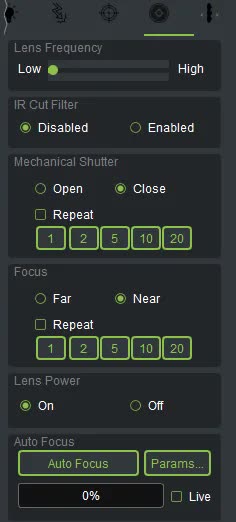
В этой статье рассматриваются три вещи: кнопка Auto Focus, профиль для каждого объектива и инструмент Measure Lens. Measure Lens измеряет ход фокусировки конкретного объектива, иными словами — определяет его характеристики.
В панели линейной камеры на вкладке управления объективом есть блок Auto Focus. При нажатии кнопки Auto Focus объектив сначала проходит до самого дальнего положения (FAR). Затем он движется обратно, и по пути измеряется резкость живой строки. В конце объектив останавливается в точке, давшей наибольшую резкость.
Рядом с кнопкой находится шкала качества фокусировки от 0 до 100. Её заполнение и цвет показывают, насколько резко текущее изображение по сравнению с наибольшей резкостью, зафиксированной до сих пор. Если отметить Live, шкала непрерывно следует за изображением, что делает её хорошим ориентиром и при ручной фокусировке.
Чтобы остановить поиск, нажмите ту же кнопку ещё раз или коснитесь ручного элемента управления Focus. Так оператор и программа никогда не «борются» за объектив.
Двух одинаково ведущих себя моторизованных объективов не бывает. Длина хода фокусировки, время успокоения мотора и число команд, необходимых для достижения точки резкости, — всё это различается от объектива к объективу. Если использовать один набор настроек для всех объективов, на одном он будет работать хорошо, а на другом — медленно или нестабильно.
Кнопка Params… открывает окно Auto Focus Parameters. Вверху находится список Lens profile с четырьмя кнопками: Add, Update, Rename и Remove. У каждого профиля есть имя, и в нём для данного объектива хранятся:
- Размер шага для трёх этапов: проход до конца (Step 1), обратный проход (Step 2) и мелкие шаги вблизи пика (Step 3)
- Число команд на каждом этапе и пауза после каждой команды
- Доля ширины изображения в процентах, используемая для измерения резкости (Centre region)
- Метод измерения резкости и результат измерения объектива
Внизу того же окна находится кнопка Measure this lens now…. Этот инструмент делает то, что вы, возможно, раньше делали вручную: подсчитывает, сколько команд нужно объективу, чтобы пройти от одного конца диапазона до другого. Результат отображается в строке Measured (Measure Lens), например на сколько командных единиц точка фокуса отстоит от дальнего конца. Это число сохраняется в профиле данного объектива.
Помните два момента. Измерение выполняется по самому изображению, поэтому поставьте перед камерой сцену с достаточным контрастом и освещением. Пустая или тёмная сцена не даёт ничего для измерения. Во-вторых, Measure Lens не ищет фокус; его задача — изучить объектив. Прогон можно остановить в любой момент кнопкой Stop measuring, и в настройках ничего не изменится.
- На вкладке объектива посмотрите на строку состояния внизу. Если отображается расстояние фокусировки в миллиметрах, связь с объективом работает. Если видите сообщение вроде Lens Power Off или Wrong Lens Frequency, сначала устраните эту проблему.
- Откройте Params… и с помощью Add создайте профиль с названием объектива.
- Поставьте перед камерой яркую детализированную сцену и нажмите Measure this lens now….
- Закройте окно кнопкой OK и запустите Auto Focus.
- В следующий раз, установив этот объектив, просто выберите его профиль из списка.
Установите метод измерения Tenengrad, filtered. Это рекомендуемый вариант, и его результат не смещается при изменении общей яркости сцены. Также оставьте отмеченной опцию Normalise. Если автофокус странно ведёт себя на каком-то объективе, включите Write diagnostics CSV per run. Для каждого прогона в папке Log рядом с программой создаётся файл CSV, показывающий, какое измерение определило окончательное решение.
Если хотите подробнее прочитать о теории автофокуса, см. эта статья в Википедии (на английском) — хорошее начало.
Камеры с поддержкой этой функции представлены на странице линейные камеры . Если у вас есть вопрос об автофокусе или профиле вашего объектива, задайте его через страницу контактов.