
Artikel
Autofokus in Altron: ein Profil für jedes Objektiv und Objektivvermessung
Sie haben eine Zeilenkamera außer Reichweite über einem Förderband montiert. Das Produkt hat gewechselt, und seine Oberfläche liegt jetzt etwas höher. Das Bild ist leicht unscharf geworden, und niemand möchte eine Leiter holen. Der Autofokus von Altron ist für solche Momente gemacht: Er bewegt das motorisierte Objektiv aus der Software heraus und hält es am schärfsten Punkt an.
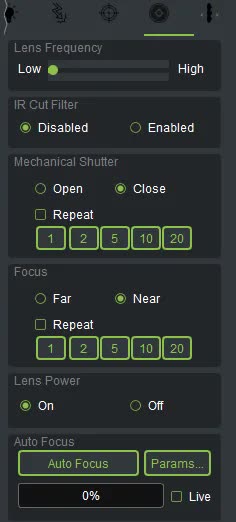
Dieser Artikel behandelt drei Dinge nebeneinander: die Schaltfläche Auto Focus, das Profil je Objektiv und das Werkzeug Measure Lens. Measure Lens misst den Fokusweg genau dieses Objektivs, charakterisiert also das Objektiv.
Im Bereich der Zeilenkamera enthält die Registerkarte zur Objektivsteuerung ein Feld namens Auto Focus. Wenn Sie die Schaltfläche Auto Focus drücken, fährt das Objektiv zunächst ganz bis zum fernen Ende (FAR). Dann fährt es zurück, und dabei wird die Schärfe der Live-Zeile gemessen. Am Ende hält das Objektiv an dem Punkt an, der den schärfsten Wert ergab.
Neben der Schaltfläche befindet sich ein Fokus-Qualitätsbalken von 0 bis 100. Seine Füllung und Farbe zeigen, wie scharf das aktuelle Bild im Vergleich zum bisher schärfsten Wert ist. Wenn Sie Live aktivieren, folgt der Balken dem Bild fortlaufend und ist damit auch beim manuellen Fokussieren eine gute Orientierung.
Um die Suche abzubrechen, drücken Sie dieselbe Schaltfläche erneut oder betätigen Sie das manuelle Bedienelement Focus. So streiten Bediener und Software nie um das Objektiv.
Keine zwei motorisierten Objektive verhalten sich gleich. Die Länge des Fokuswegs, die Zeit, die der Motor zum Einschwingen braucht, und die Zahl der Befehle bis zum Schärfepunkt unterscheiden sich von Objektiv zu Objektiv. Verwenden Sie für alle Objektive dieselben Einstellungen, funktioniert das bei einem gut und wird bei einem anderen langsam oder instabil.
Die Schaltfläche Params… öffnet das Fenster Auto Focus Parameters. Oben befindet sich die Liste Lens profile mit vier Schaltflächen: Add, Update, Rename und Remove. Jedes Profil hat einen Namen und speichert für das jeweilige Objektiv Folgendes:
- Schrittweite für die drei Phasen: Fahrt zum Ende (Step 1), Rückfahrt (Step 2) und Feinschritte nahe dem Maximum (Step 3)
- Die Anzahl der Befehle in jeder Phase und die Pause nach jedem Befehl
- Den Anteil der Bildbreite in Prozent, der zur Schärfemessung verwendet wird (Centre region)
- Die Methode der Schärfemessung und das Ergebnis der Objektivvermessung
Unten im selben Fenster befindet sich die Schaltfläche Measure this lens now…. Dieses Werkzeug erledigt, was Sie vielleicht früher von Hand gemacht haben: Es zählt, wie viele Befehle das Objektiv braucht, um von einem Ende seines Bereichs zum anderen zu fahren. Das Ergebnis erscheint in der Zeile Measured (Measure Lens), zum Beispiel wie viele Befehlseinheiten der Fokuspunkt vom fernen Ende entfernt ist. Dieser Wert wird mit dem Profil des Objektivs gespeichert.
Beachten Sie zwei Punkte. Die Messung erfolgt anhand des Bildes selbst; stellen Sie also eine Szene mit ausreichend Kontrast und Licht vor die Kamera. Eine leere oder dunkle Szene bietet nichts zu messen. Zweitens findet Measure Lens nicht den Fokus; seine Aufgabe ist es, das Objektiv kennenzulernen. Sie können einen Durchlauf jederzeit mit der Schaltfläche Stop measuring abbrechen, ohne dass sich an den Einstellungen etwas ändert.
- Sehen Sie sich auf der Objektiv-Registerkarte die Statusanzeige unten an. Sehen Sie dort den Fokusabstand in Millimetern, funktioniert die Verbindung zum Objektiv. Sehen Sie eine Meldung wie Lens Power Off oder Wrong Lens Frequency, beheben Sie zuerst dieses Problem.
- Öffnen Sie Params… und legen Sie mit Add ein Profil an, das nach dem Objektiv benannt ist.
- Stellen Sie eine helle, detailreiche Szene vor die Kamera und drücken Sie Measure this lens now….
- Schließen Sie das Fenster mit OK und führen Sie Auto Focus aus.
- Wenn Sie dieses Objektiv das nächste Mal montieren, wählen Sie einfach sein Profil aus der Liste.
Stellen Sie die Messmethode auf Tenengrad, filtered. Das ist die empfohlene Option, und ihr Ergebnis verschiebt sich nicht, wenn sich die Gesamthelligkeit der Szene ändert. Lassen Sie auch Normalise aktiviert. Verhält sich der Autofokus bei einem Objektiv seltsam, aktivieren Sie Write diagnostics CSV per run. Für jeden Durchlauf wird im Ordner Log neben dem Programm eine CSV-Datei angelegt, die zeigt, welcher Messwert die endgültige Entscheidung getroffen hat.
Mehr über die Theorie des Autofokus lesen Sie unter dieser Wikipedia-Artikel (Englisch) ein guter Einstieg.
Die Kameras, die diese Funktion unterstützen, finden Sie auf der Seite Zeilenkameras . Wenn Sie eine Frage zum Autofokus oder zu Ihrem Objektivprofil haben, fragen Sie uns über die Kontaktseite.