
Makale
Altron yazılımında otomatik odaklama: her lens için bir profil ve lens ölçümü
Bir konveyörün üzerine, erişilemeyecek bir yere bir çizgi tarama kamerası monte ettiniz. Ürün değişti ve yüzeyi artık biraz daha yüksekte duruyor. Görüntü biraz yumuşadı ve kimse merdiven getirmek istemiyor. Altron otomatik odaklaması tam bu tür anlar için yapıldı: motorlu lensi yazılımın içinden hareket ettirir ve en keskin noktada durdurur.
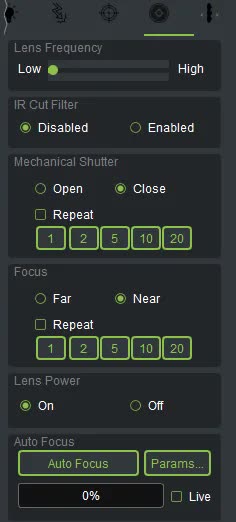
Bu makale üç konuyu yan yana ele alıyor: Auto Focus düğmesi, lens başına profil ve Measure Lens aracı. Measure Lens, o lense özgü odak hareket aralığını ölçer; başka bir deyişle lensi karakterize eder.
Çizgi tarama kamerası panelinde, lens kontrol sekmesinde Auto Focus adlı bir kutu bulunur. Auto Focus düğmesine bastığınızda lens önce en uç noktaya (FAR) kadar gider. Ardından geri tarar ve yol boyunca canlı çizginin keskinliği ölçülür. Sonunda lens en keskin okumayı veren noktada durur.
Düğmenin yanında 0 ile 100 arasında bir odak kalitesi çubuğu bulunur. Doluluğu ve rengi, mevcut görüntünün o ana kadar görülen en keskin değere kıyasla ne kadar keskin olduğunu gösterir. Live seçeneğini işaretlerseniz çubuk görüntüyü sürekli izler; bu da onu elle odaklama yaparken iyi bir rehber hâline getirir.
Aramayı durdurmak için aynı düğmeye yeniden basın veya manuel Focus denetimine dokunun. Böylece operatör ve yazılım lens üzerinde asla çekişmez.
Hiçbir iki motorlu lens aynı davranmaz. Odak hareket aralığının uzunluğu, motorun oturması için gereken süre ve keskin noktaya ulaşmak için gereken komut sayısı lensten lense farklıdır. Her lens için tek bir ayar takımı kullanırsanız biri üzerinde iyi çalışır, diğerinde yavaş veya kararsız hâle gelir.
Params… düğmesi Auto Focus Parameters penceresini açar. En üstte dört düğmeli Lens profile listesi bulunur: Add, Update, Rename ve Remove. Her profilin bir adı vardır ve o lens için şunları saklar:
- Üç aşama için adım boyutu: uca kadar gidiş (Step 1), geri dönüş taraması (Step 2) ve tepeye yakın ince adımlar (Step 3)
- Her aşamadaki komut sayısı ve her komuttan sonraki bekleme süresi
- Keskinliği ölçmek için kullanılan görüntü genişliği yüzdesi (Centre region)
- Keskinlik ölçüm yöntemi ve lens ölçüm sonucu
Aynı pencerenin altında Measure this lens now… düğmesi bulunur. Bu araç, daha önce elle yapmış olabileceğiniz şeyi yapar: lensin aralığının bir ucundan diğerine gitmesi için kaç komut gerektiğini sayar. Sonuç Measured (Measure Lens) satırında görünür; örneğin odak noktasının uzak uçtan kaç komut birimi uzakta olduğu. Bu sayı o lensin profiliyle birlikte kaydedilir.
İki noktayı aklınızda tutun. Ölçüm görüntünün kendisinden yapılır; bu nedenle kameranın önüne yeterli kontrast ve ışığa sahip bir sahne koyun. Boş veya karanlık bir sahne ölçülecek hiçbir şey sunmaz. İkincisi, Measure Lens odağı bulmaz; görevi lensi öğrenmektir. Bir çalıştırmayı Stop measuring düğmesiyle istediğiniz zaman durdurabilirsiniz ve ayarlarda hiçbir şey değişmez.
- Lens sekmesinde alttaki durum etiketine bakın. Milimetre cinsinden odak mesafesini görüyorsanız lensle bağlantı çalışıyordur. Lens Power Off veya Wrong Lens Frequency gibi bir mesaj görüyorsanız önce o sorunu giderin.
- Params…'ı açın ve Add ile lensin adını taşıyan bir profil oluşturun.
- Kameranın önüne parlak, ayrıntılı bir sahne koyun ve Measure this lens now…'a basın.
- Pencereyi OK ile kapatın ve Auto Focus'u çalıştırın.
- Bu lensi bir dahaki takışınızda profilini listeden seçmeniz yeterlidir.
Ölçüm yöntemini Tenengrad, filtered olarak ayarlayın. Önerilen seçenek budur ve sonucu genel sahne parlaklığı değiştiğinde kaymaz. Normalise'ı da işaretli tutun. Otomatik odaklama bir lenste tuhaf davranıyorsa Write diagnostics CSV per run seçeneğini etkinleştirin. Her çalıştırma için programın yanındaki Log klasöründe, nihai kararı hangi okumanın verdiğini gösteren bir CSV dosyası oluşturulur.
Otomatik odaklamanın ardındaki teori hakkında daha fazla okumak isterseniz bkz. bu Wikipedia makalesi (İngilizce) iyi bir başlangıçtır.
Bu özelliği destekleyen kameraları şu sayfada bulabilirsiniz: çizgi tarama kameraları . Otomatik odaklama veya lens profiliniz hakkında bir sorunuz varsa bize şuradan sorun: iletişim sayfası.